Navitec Digitoo Bridge
Microsoft Dynamics 365 Business Central application for Navitec Digitoo Bridge
Úvod
Aplikace Navitec Digitoo Bridge zajišťuje on-line propojení Business Centralu se službou Digitoo.ai prostřednictvím webových služeb. Služba Digitoo.ai pomáhá firmám v datovém vytěžování došlých dokladů s využitím pokročilé umělé inteligence. Více zjistíte o této službě na adrese https://www.navitec.cz/navitec-digitoo-bridge.
Navitec Digitoo Bridge zefektivní čas Vašemu účetnímu oddělení a zrychlí schvalovací proces nákupu ve Vaší firmě.
1.1 Přínosy řešení
Navitec systems s.r.o. připravil automatizovanou komunikaci Navitec Digitoo Bridge, která Vám umožní online převod informací z datového vytěžení dokladů na portále https://www.digitoo.cz do podnikového informačního systému Microsoft Dynamics 365 Business Central a tím výrazně optimalizovat náklady na administrativu Vaší společnosti.
Navitec Digitoo Bridge přináší:
- Aplikace schopna přijímat dokumenty v PDF, PNG, JPEG, TIF, TIFF ale i PDF s ISDOC a to emailem nebo přímým nahráním v aplikaci. Již nemusíte doklady skenovat, tisknout, přepisovat ani nikam ukládat.
- Přijaté doklady vyčte naše umělá inteligence a připraví do přehledu pro Vaše schválení. Digitoo se učí účtovat společně s Vámi, a proto je napříště schopno přiřadit veškeré zakázky, střediska či jiné kódy pro zaúčtování, které by Vaše účetní jinak musela manuálně zadávat.
- Po Vašem schválením dochází k přeposlání dokladů na Vaši účetní, která může jedním klikem doklady hromadně poslat přímo do účetního systému.
1.2 Obsah a podpora služby
Služba Navitec Digitoo Bridge je zpoplatněna ročním předplatným. V rámci této služby zajišťujeme kupujícímu:
- Funkční a komplexní řešení s dostupností 99,98%. Nezohledňuje výluky třetích stran nebo infrastrukturu kupujícího.
- Pravidelný rozvoj a údržba řešení v návaznosti na produktový rozvoj Digitoo.
- Produktová podpora v rozsahu 2 hodin měsíčně pro telefonické či elektronické konzultace.
- Veškeré produktové úpravy na přání zákazníka jsou zpoplatněny aktuální hodinovou sazbou.
- Metodická podpora je, v případě zájmu kupujícího, k dispozici. Tato se však sjednává nad rámec běžných služeb.
- Automatizovaný upgrade aplikace v rámci SaaS je poskytován v rámci služby. Upgrade aplikace v jiném prostředí, než Microsoft SaaS je zpoplatněn a jeho rozsah a náklady se stanovují samostatnou nabídkou s ohledem na prostředí kupujícího.
1.3 Technické informace
S AppSource je možné Navitec Digitoo Bridge implementovat přímo pouze do prostředí Business Central SaaS. Pro OnPrem instalace Business Central nás prosím kontaktujte. Rozhraní služby je postaveno na bází přímého napojení pomocí webových služeb běžících na:
- Produkční prostředí: https://api.digitoo.ai/
Pro správné fungování musí mít společnost využívající toto rozhraní vlastní účet ve službě Digitoo.ai (více na https://www.digitoo.ai). Služba Navitec Digitoo Bridge je připravena pro podnikový informační systém Microsoft Dynamics 365 Business Central.
1.4 Základní funkcionality
Mezi základní funkcionality rozšíření patří:
- Vytvoření došlého dokladu v Business Central s metadaty vytěženými umělou inteligencí ve službě Digitoo v hlavičce a řádcích
- Stažení a připojení příloh dokladu z Digitoo do došlého dokladu v Business Central
- Proklik na zdrojový doklad v Digitoo z dokladů v Business Centralu. To se týká Digitoo došlého dokladu, vytvořené nákupní faktury, nákupní zálohové faktury a účtované nákupní faktury
- Vytvoření účetního dokladu typu nákupní faktura, nákupní dobropis nebo nákupní zálohová faktura
1.5 Rozšířené funkcionality
Základní funkcionality Digitoo dokladů v BC rozšiřují tyto možnosti:
- mapování řádků dokladů v BC
- výběr zdroje aplikace řádků účetního dokladu z nákupní objednávky nebo dodavatelské smlouvy
- přiřazení uživatele nebo skupiny uživatelů podle nákupní objednávky
- vytvoření faktury na přijaté nefakturované zboží z přiřazených nákupních objednávek
- verifikace vytvoření účetních dokladů na základě nákupních objednávek nebo dodavatelských smluv
- vyžadovat shodu bankovního účtu, číslo, částku a platnost objednávky, vyžadovat číslo, částku a platnost smlouvy
- vyžadovat schválení došlého dokladu
1.6 Řízení schémat a synchronizace dat
Do služby Digitoo lze zasílat rozložení polí dokladů a uživatelská data v registrech Business Centralu:
- hodnoty dimenzí
- kódy a názvy finančních účtů a DPH účto skupin
- kódy a názvy dodavatelů a způsobů plateb
- kódy a názvy číselných řad a uživatelů k přiřazení dokladů
- kódy a názvy způsobů platby
- kódy a názvy nákupčích
- kódy a názvy center odpovědností
2. Nastavení Digitoo v BC
Základní nastavení provede uživatel na stránce Digitoo nastavení, kterou lze vyhledat v menu pomocí funkce Řekni mi (Alt+G):
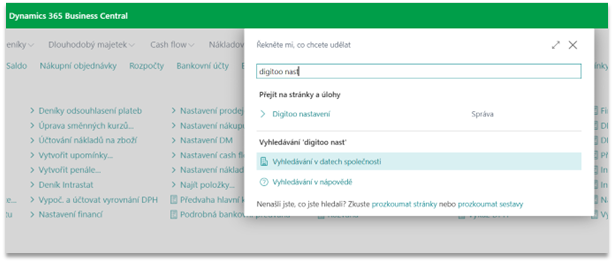 Karta nastavení je rozdělena do několika sekcí: Obecné, Synchronizované pole, Kontroly, Doklady. V rámci menu v nastavení lze jednorázově spustit kompletní synchronizaci, spravovat položku fronty úloh, provést inicializaci do Digitoo služby, odeslat rozložení polí, odeslat data synchronizovaných číselníků do Digitoo.
2.1 Obecné nastavení Digitoo
Menu Digitoo nastavení v záložce Obecné obsahuje zejména parametry připojení do služby Digitoo a další obecné volby.

Stahovat doklady, Stahovat ostatní přílohy dokladu: Tyto volby se týkají nastavení stahování příloh dokladů. Buď se mohou z Digitoo stahovat doklady samotné nebo i jejich přílohy
Automaticky vytvářet došlé doklady: Data dokladů vytěžená v Digitoo službě se přenášejí do BC jako Digitoo API doklady, které se musejí transformovat do Digitoo došlých dokladů. Až z těchto dokladů lze vytvářet účetní doklady. Volba zajistí, že se z Digitoo API dokladů automaticky vytvoří Digitoo došlé doklady
Automaticky aplikovat mapování řádků dokladů: V Business Centralu lze spravovat tabulku s názvem Digitoo mapování řádků, ve které se mohou nastavit účetní parametry řádků dokladů podle textů
Automaticky vytvářet faktury, Automaticky vytvářet zálohové faktury, Automaticky vytvářet dobropisy: Nastavení se týká automatického vytváření nákupních účetních dokladů z Digitoo došlých dokladů. Pokud tyto volby nebudou aktivní, musí vytvoření účetního dokladu iniciovat uživatel. Automatické vytvoření je závislé na splnění aktivovaných kontrol na záložce Kontroly níže
Automaticky vytvářet finanční doklady V případě zaškrtnutí této volby se budou z Digitoo došlých dokladů typu „Finanční deník“ automaticky zakládat řádky ve finančním deníku. Nastavení souvisí s využitím oddělené fronty dokladů pro účtenky nebo jiné finanční doklady
Popis bilančního řádku finančního deníku: V tomto poli lze variabilně definovat popis bilančního řádku finančního deníku, tzn. řádku, který zakládá účtování o závazku, pohledávce, pokladně atd. Význam zástupných znaků je: %1 - Název odesílatele, %2 - Text položky (v Digitoo = Popis), %3 - Poznámka
Sloučit sadu dimenzí: Aktivací tohoto nastavení bude docházet ke sloučení sady dimenzí z Digitoo došlého dokladu a výchozích dimenzí z karty dodavatele nebo z centra odpovědnosti.
Zakládat řádky z objednávky, Zakládat řádky ze smlouvy: Může se zde také zvolit z jakého zdroje se budou vytvářet řádky účetního dokladu, zda z vytěžených dat v Digitoo došlém dokladu nebo z řádků přiřazené nákupní objednávky nebo dodavatelské smlouvy. Tyto volby jsou vhodné v souvislosti s verifikací nebo fakturací položek typu Zboží
Fakturovat pouze přijaté zásoby: Pokud se fakturují řádky dokladů svázané s nákupními řádky objednávek typu zboží, tak je vhodné fakturovat pouze přijaté nefakturované množství
Přiřazený uživatel podle objednávky: Pro snazší rozdělení vytvářených účetních dokladů lze přiřadit uživatele uvedeného v přiřazené nákupní objednávce
Logovat požadavky/odpovědi: V Business Centralu je Digitoo log, do kterého se zapisují komunikace se službou Digitoo. Aktivací tohoto parametru se bude zaznamenávat všechna komunikace se službou Digitoo.ai
Fronta úloh povolena: Aby probíhala oboustranná synchronizace BC se službou Digitoo automatizovaně v naplánovaných intervale, musí být tato volba aktivní
Licenční klíč Navitec Digitoo Bridge: Pro vygenerování licenčního klíče prosím kontaktujte Navitec systems s.r.o. na helpdesk@navitec.cz. Bez klíče je použití omezeno pro zkušební verzi.
2.2 Nastavení synchronizace
V této sekci nastavení Digitoo lze zvolit, jaká data se budou do služby Digitoo z BC přenášet. Jedná se zejména o dimenze a číselníky pro následné vytváření účetních dokladů:
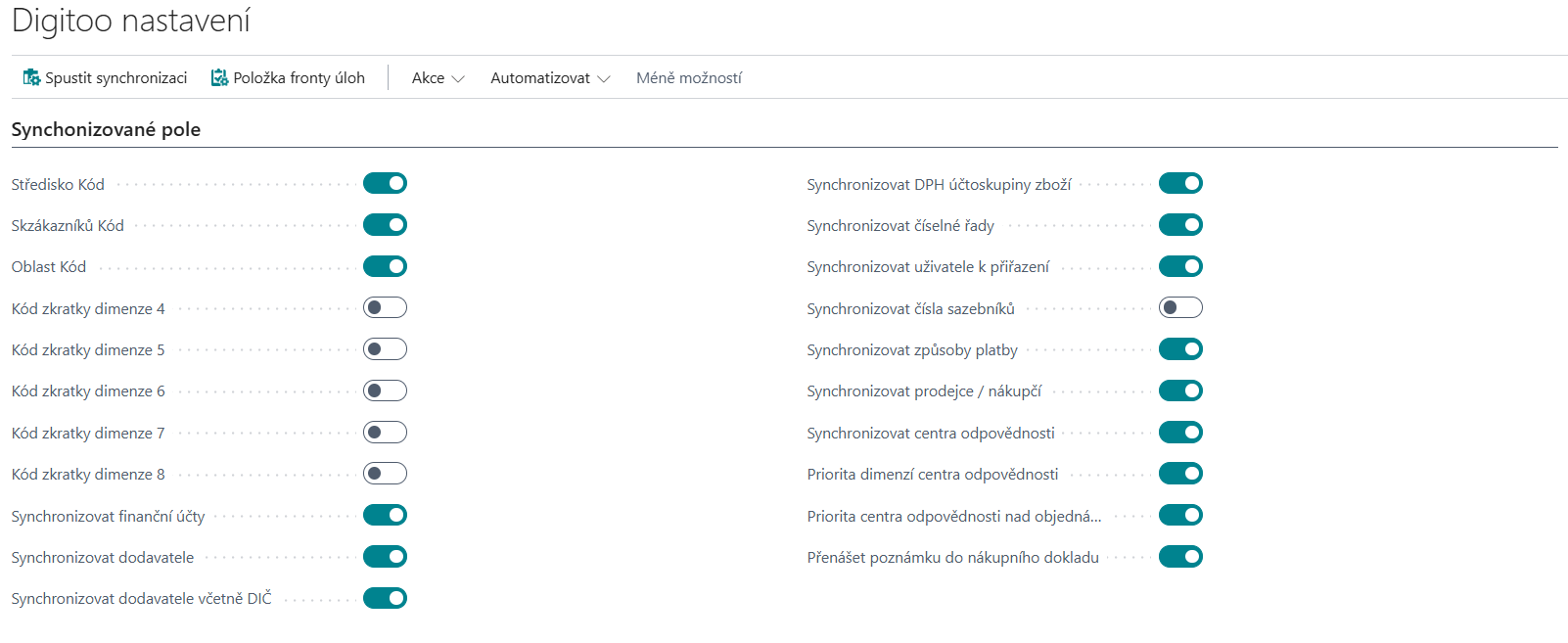
Prvních 8 voleb: Aktivací těchto nastavení určuje jaké dimenze a jejich hodnoty se budou synchronizovat
Synchronizovat finanční účty: Aktivace zajistí synchronizaci registru účetní osnovy
Synchronizovat dodavatele: Aktivace zajistí synchronizaci registru dodavatelů
Synchronizovat dodavatele včetně DIČ: Aktivace zajistí rozšíření názvu dodavatele o jeho DIČ. Jedná se o informativní text v registru dodavatelů v Digitoo pro vizuální kontrolu vytěžování uživatelem.
Priorita dimenzí centra odpovědnosti: Funkce pomáhá s doplněním souvisejících dimenzí podle vybraného centra odpovědnosti. Dimenze podle CO se přenesou na hlavičku vytvářeného účetního dokladu, v řádku budou zachovány podle nákupní objednávky.
Priorita centra odpovědnosti nad objednávkou: Tímto nastavení se určuje, že u dokladů vytvořených z propojené objednávky mají dimenze centra odpovědnosti přednost před dimenzemi z objednávky (vyžaduje zapnuté Sloučit sadu dimenzí). Dimenze na řádcích se převezmou z dimenzí v řádcích nákupní objednávky.
Přenášet poznámku do nákupního dokladu: Aktivuje se v případě, že se zapisuje poznámka například při schvalování dokladu v Digitoo.ai. Tato poznámka se poté přenese i na účetní doklad do standardní tabulky s poznámkami. Délka poznámky, která se do dokladu zapíše je omezená na 250 znaků
Po případné úpravě synchronizovaných polí a číselníků je potřeba provést synchronizaci v menu Akce > Odešli synchronizované číselníky do Digitoo.
2.3 Nastavení kontrol
V sekci pro nastaven kontrol lze nastavit podmínky, za kterých systém dovolí vytvořit Digitoo došlý doklad nebo z Digitoo došlého dokladu navazující účetní doklad (fa, dbs).
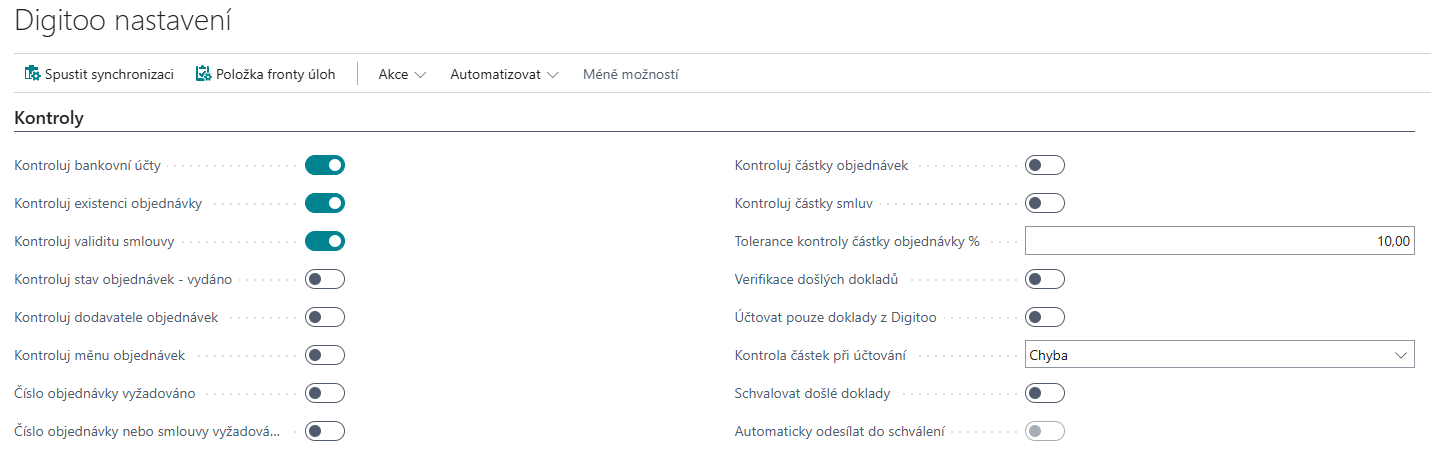
Kontroluj bankovní účty: tato volba zajistí kontrolu bankovního účtu na vytěženém dokladu vůči bankovnímu účtu dodavatele. Pokud nebude účet existovat nebo nebude shodný, nepůjde vytvořit účetní doklad.
Kontroluj existenci objednávky: účetní doklad se vytvoří, pokud bude existovat nákupní objednávka, kterou si nese Digitoo došlý doklad z vytěženého dokladu z Digitoo služby.
Kontroluj validitu smlouvy: účetní doklady se budou vytvářet, pokud bude existovat smlouva v modulu, která bude na správného dodavatele a stejné měně.
Kontroluj stav objednávek - vydáno: účetní doklad se vytvoří, pokud je navázaná objednávka (dle čísla v došlém dokladu) ve stejné měně a ve stavu Vydáno.
Kontroluj dodavatele objednávek: tato kontrola určuje, zda se pro úspěšné vytvoření účetního dokladu musí shodovat kód dodavatele v Digitoo došlém dokladu a přiřazené nákupní objednávce.
Kontroluj měnu objednávek: účetní doklad se vytvoří, pokud je navázaná objednávka (dle čísla v došlém dokladu) ve stejné měně jako Digitoo došlý doklad.
Číslo objednávky vyžadováno: tato volba určuje, zda se bude při tvorbě účetního dokladu vyžadovat vyplnění vazby nákupní objednávky.
Číslo objednávky nebo smlouvy vyžadováno: tato volba určuje, zda se bude při tvorbě účetního dokladu vyžadovat vyplnění vazby nákupní objednávky nebo smlouvy. Pokud by se v dokladu vyplnily oba typy vazby, má pro kontrolu validity přednost nákupní objednávka.
Kontroluj částky objednávek: při aktivaci této volby bude pro vytvoření účetního dokladu uplatněna podmínka, kdy částka dokladu musí byt nižší nebo rovna nefakturovaným částkám na nákupní objednávky ve shodné měně. Objednávka musí být ve stavu Vydáno.
Kontroluj částky smluv: vazba Digitoo došlého dokladu na registr smluv. Při aktivaci této volby musí být částka dokladu musí nižší nebo rovna částkám na dodavatelské smlouvě ve shodné měně, jinak nelze vytvořit účetní doklad.
Tolerance kontroly částky objednávky %: lze zadat procento tolerance částky dokladu, o kterou může překročit částku na souvisejících objednávkách nebo smlouvách. Lze zadat pouze kladně, tolerance pro nedočerpání objednávky nebo smlouvy není limitována.
Verifikace došlých dokladů: vytvoření každého účetního dokladu z Digitoo došlého dokladu bude podřízena procesu ověření, k dokladu se zapíše záznam o verifikaci do jeho logu
Účtovat pouze doklady z Digitoo: toto nastavení zamezí účtování nákupních účetních dokladů, pokud nevznikly procesem vytěžování a tvorby došlého dokladu z Digitoo. Výjimkou jsou pouze doklady s bilancí 0 nebo interní dobropisy s typem Oprava. Tato volba je vhodná s kombinací nastavení „Verifikace došlých dokladů“.
Kontrola částek při účtování: tato volba určuje, zda a jak se při účtování dokladu uplatní kontrola částky účetního dokladu vůči částce v Digitoo došlém dokladu. Účtování dokladu může být zablokováno (Chyba) nebo povoleno po zobrazení informační hlášky (Otázka).
Schvalovat došlé doklady: v případě, že se využívá schvalování došlých dokladů, bude tato volba čekat na schválení standardního došlého dokladu v Business Centralu a až poté dojde k vytvoření Digitoo došlého dokladu, ze kterého je možné automaticky nebo ručně vytvoří účetní doklad.
Automaticky odesílat do schválení: toto nastavení souvisí s nastavením Schvalovat došlé doklady a jeho aktivací bude docházet k automatickému zahájení schvalování. K tomu je potřeba znát podmínky pro automatické spuštění určitého scénáře schvalování podle nastavených parametrů ve workflow.
2.4 Nastavení číselných řad a dokladů
V sekci s názvem Doklady se nastavují výchozí číselné řady nákupních faktur a nákupních dobropisů, kdyby se jejich kód nenastavil už při zpracování umělou inteligencí v Digitoo službě při vytěžování. Další nastavení se týká využití dat dokladů a jejich mapování do účetních dokladů.

Výchozí zúčtovací datum a Výchozí datum DPH: lze definovat, které datum z dokladu v Digitoo bude použito pro vyplnění tohoto pole v účetním dokladu. Volby na obou polích jsou:
- Datum vzniku dokladu v Digitoo – datum založení záznamu s dokladem ve službě Digitoo.ai
- Datum DPH – datum uskutečnění zdanitelného plnění uvedené ve vytěžovaném dokladu
- Datum dokladu – datum vystavení dokladu uvedené dodavatelem
- Prázdné
- Zúčtovací datum – datum, které se ve vytěžovaných dokladů nevyskytuje, ale lze jej v Digitoo.ai případně doplnit pro určení účetního data dokladu jinak, než z dat v dokladu
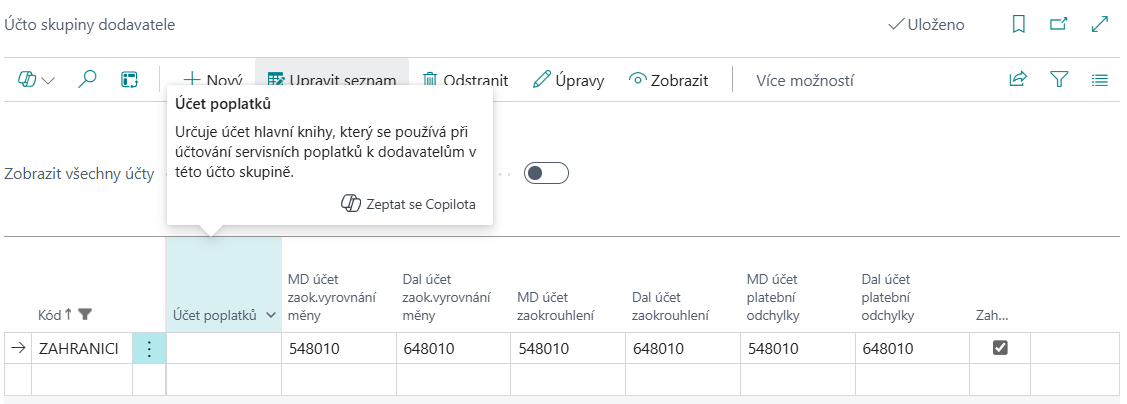
Výchozí zúčtovací datum zahraniční a Výchozí datum DPH zahraniční: data se přiřadí jinak v případě, že je již v metadatech dokladu vytěžených v Digitoo.ai přiřadí kód dodavatele, který existuje v Business Central a jeho účto skupina dodavatele je označena jako zahraniční.
2.5 Průvodce nastavením
Při prvním spuštění Nastavení Digitoo se nabídne průvodce, který vytvoří celé nastavení v postupných krocích.
V prvním kroku je zobrazeno uvítání a informace o následujícím postupu.

Druhý krok se týká přihlašovacích údajů do služby Digitoo.ai a licence. Zatržení volby Přidat záložku Ke schválení do Digitoo.ai aktivuje schvalování v Digitoo službě. Pak lze odesílat do Business Central doklady až po jejich schválení.

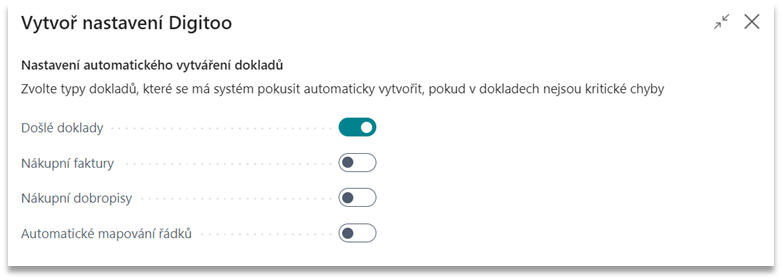
Třetí krok nabízí nastavení automatického vytváření dokladů. Je vhodné aktivovat minimálně vytváření Digitoo došlých dokladů.
Čtvrté dialogové okno obsahuje výběr číselníků k synchronizaci do Digitoo služby

V pátém okně se mohou nastavit výchozí číselné řady nezaúčtovaných nákupních faktur a nákupních dobropisů. V ostatních nastaveních je na výběr, z jakého zdroje se budou importovat doklady. Ve většině případů zde bude volba importu dokladů z Účetní jednotky.

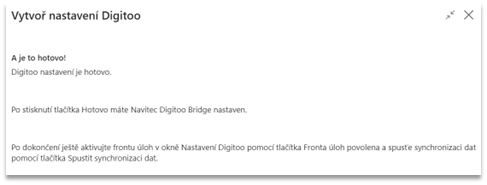
V posledním kroku je blahopřání a potvrzení dokončení průvodce nastavením. Průvodce ještě upozorňuje na aktivaci položky fronty úloh, která bude zajišťovat automatickou synchronizaci mezi Digitoo službou a Business Centralem. Ve výchozím stavu je úloha neaktivní.
Průvodce neaktivuje volby v záložce Kontroly, které je potřeba dodatečně nastavit přímo na stránce Digitoo nastavení a nastavení tvorby řádků účetních doklad z řádků připojených nákupních objednávek nebo dodavatelských smluv. Některé kontroly mohou být totiž závislé na instalaci jiného rozšíření, např. Navitec Contract Management.
Automaticky se vytvořilo výchozí schéma Digitoo, které je možné podle potřeby upravit.
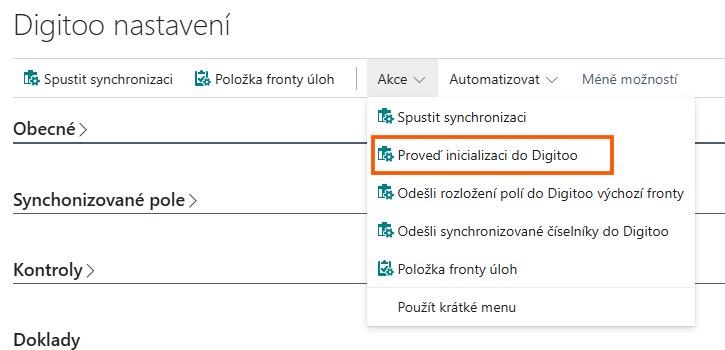
2.6 Inicializace služby Digitoo z BC
Pokud jste již nenastavili účetní jednotku a frontu dokladů ve službě Digitoo.ai dříve, je pro novou instalaci možné provést prvotní incializaci do Digitoo. Tato akce provede založení účetní jednotky podle nastavení společnosti, založí a odešle výchozí schéma, odešle synchronizované číselníky a založí výchozí frontu v rámci účetní jednotky. Pro tuto akci je potřeba mít v Digitoo službě připravené ID organizace. Prvotní inicializace je součástí průvodce nastavením, viz bod 2.5 – Průvodce nastavením.
2.7 Správa schémat a mapování polí
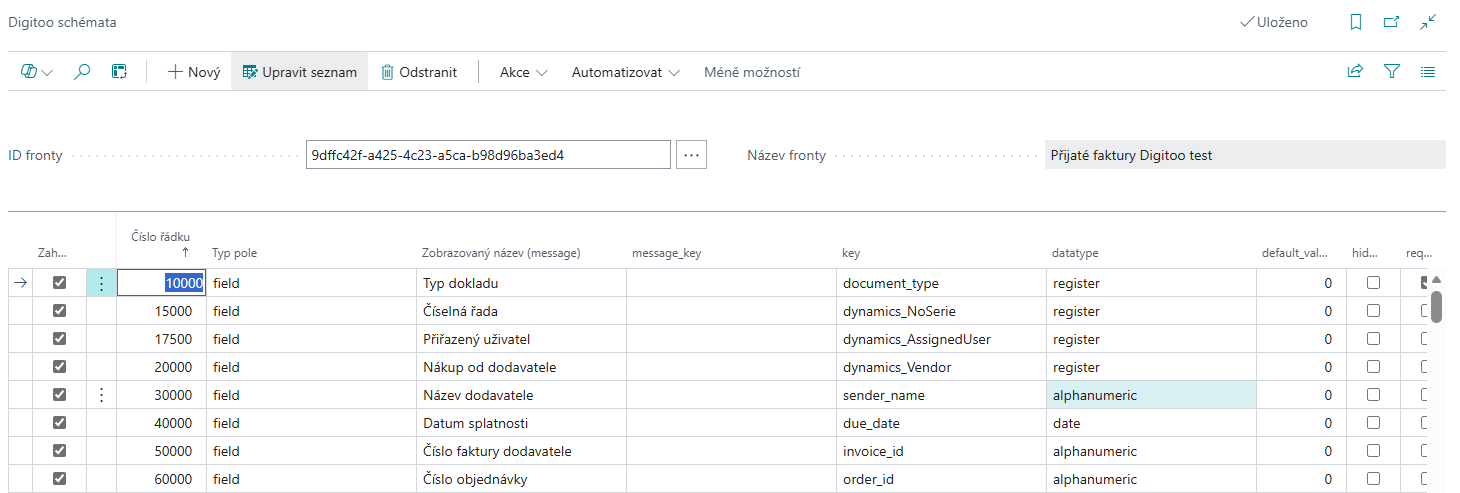
Službu Digitoo lze definovat pomocí schémat, aby pro každý ERP systém byla potřebná pole, které se z dokladů vytěžují a přenášejí, viz dokumentace Digitoo https://docs.digitoo.ai/documentation V menu Digitoo schéma lze tato pole definovat pomocí typů polí, stanovených klíčů (key) a zobrazovaných názvů.
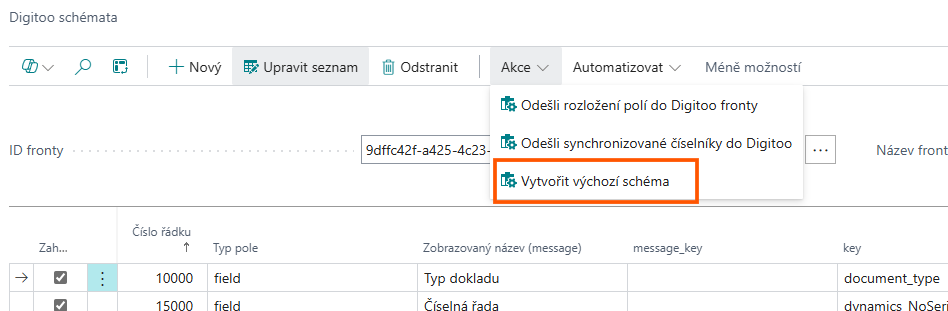
Vytvoření výchozího schématu
V menu Akce je funkce na vytvoření výchozího schématu rozložení polí v Digitoo. Po spuštění této volby se naplní tabulka výchozími hodnotami pro rozložení, které je možné dál uživatelsky upravovat. Digitoo schéma se také vytvoří po dokončení nastavení Digitoo pomocí průvodce, viz bod 2.5 – Průvodce nastavením.
Úpravy Digitoo schématu
Pomocí nastavení v této tabulce lze ovlivnit chování, zobrazení nebo pořadí polí, které budou u dokladů ve službě Digitoo k dispozici. Některá pole však nelze libovolně zadávat, ale musí být v souladu s dokumentací služby Digitoo a rozšířením v BC. Níže jsou popsána nastavení, která lze uživatelsky definovat:
Zahrnout: Volba určuje, zda bude dané pole zahrnuto v rozložení polí ve službě Digitoo. Pokud je potřeba nějaké pole v Digitoo skrýt, je tato volba vhodnější než celý řádek rovnou vymazat.
Číslo řádku: Pomocí čísla řádku je možné upravit pořadí jednotlivých polí. Podle tohoto pořadí se pole budou řadit ve službě Digitoo. Zobrazovaný název (message): V tomto atributu lze upravit popis pole ve službě Digitoo.
Hiden: Tato volba dané pole ve službě Digitoo skryje, bude se ale v rámci rozložení polí a synchronizace schématu do služby přenášet.
Required: Lze určit, zda je zadání pole vyžadováno už ve službě Digitoo. Bez vyplnění pole s tímto příznakem při vytěžování se doklad do Business Centralu nemůže odeslat.
Akce v nastavení Digitoo schéma
V menu akcí v nastavení Digitoo schématu jsou volby pro jednorázové odeslání dat do Digitoo:
Odešli rozložení polí do digitoo výchozí fronty: Tato volba odešle Digitoo schéma do služby Digitoo. Jedná se o jednorázový proces například po úpravách schématu.
Odešli synchronizované číselníky do Digitoo: Některá pole jsou typu register, tzn. číselníky v Business Centralu. Pokud se ve schématu změní například to, zda mají být do synchronizace zahrnuta, tak je možné provést okamžitou, jednorázovou, ruční synchronizaci. Synchronizace číselníků běžné probíhá v rámci kompletní synchronizace s Digitoo na základě naplánované úlohy.
2.8 Digitoo fronty
Byly rozšířeny možnosti správy Digitoo front v Business Central. Tabulka s nastavením se naplní při první úspěšné synchronizaci Business Centrlu se službou Digitoo.ai všemi frontami, které pod nastavenou účetní jednotku spadají. V souvislosti s těmito frontami dokladů lze určit zda se budou stahovat doklad, o jaký typ závazku se jedná a v případě typu Finanční upomínka/pokuta nebo Účtenka také šablonu a list určitého finančního deníku. Další pole jsou needitovatelná a pocházejí z nastavení fronty v Digitoo.ai.
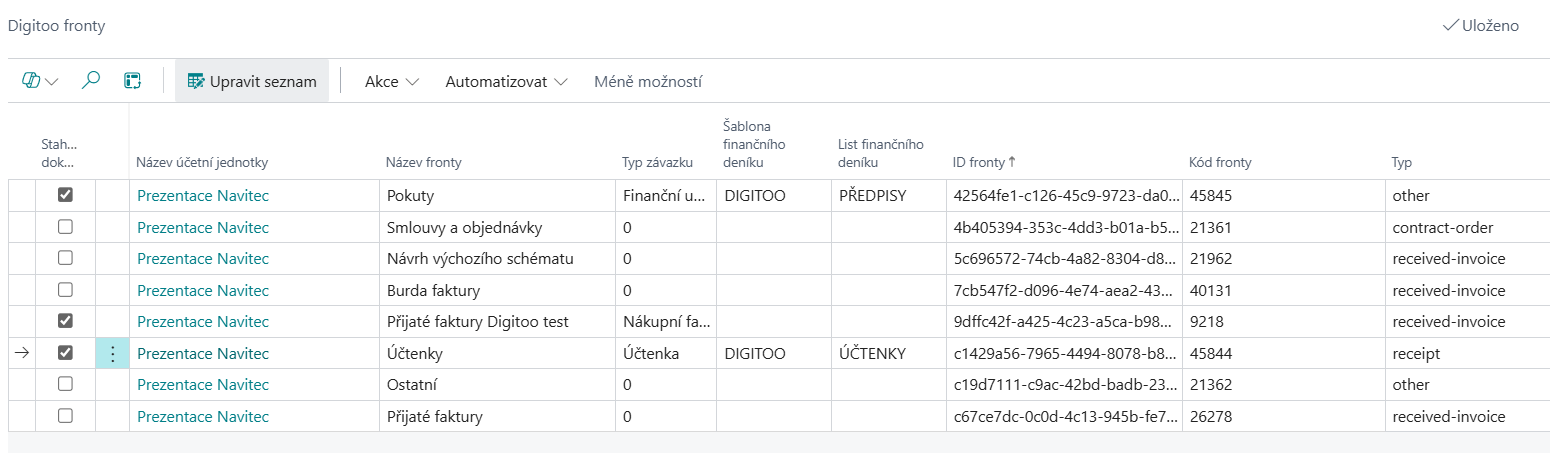
Šablona a list finančního deníku:* Nastavení se používá v souvislosti s typem závazku Finanční upomínka/pokuta nebo Účtenka. Pro každou frontu dokladů tohoto typu je vhodné definovat alespoň samostatný list finančního deníku, ve kterém se účetní zápisy dokladů z těchto front budou vytvářet.
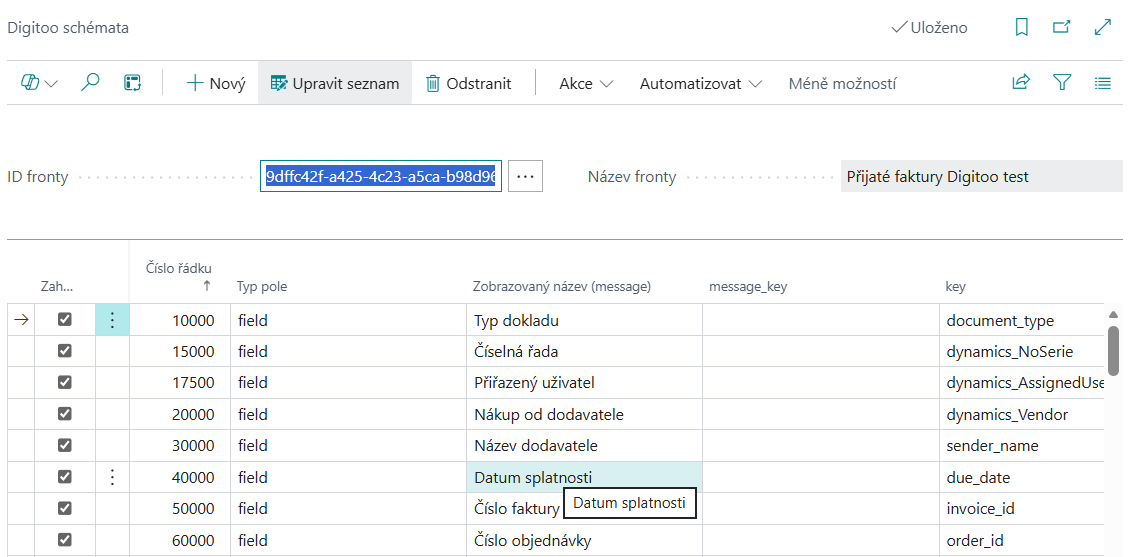
Digitoo schéma fronty
Nově lze definovat Digitoo schéma pro každou zpracovávanou frontu dokladů odděleně. Tím je umožněno nastavit schéma odlišně podle typu a charakteru dokladů, které jsou obvykle do té které fronty zařazeny.
Před editací schématu dané fronty se tato musí zvolit v poli ID fronty. Další postup správy schématu je shodný s popisem v kapitole 2.7 – Správa schémat a mapování polí
2.9 Digitoo účto skupiny
Rozšíření Navitec Digitoo Bridge umožňuje přenos a přípravu účtování dokladů, které zpracovávají přímo ve finančním deníku, typicky zpracování účtenek placených v hotovosti zaměstnanci nebo jiné předpisy, které nechceme účtovat pomocí nákupní faktury nebo dobropisu. Pro tyto účely je k dispozici nastavení účto skupiny Digitoo.
Definice účto skupiny Digitoo spojuje typ a číslo protiúčtu. Tato skupina se potom použije jako typ a číslo účtu bilančního řádku v navrženém finančním deníku, k zaúčtování závazku z nákupu nebo předpisu. Je možné účtovat přímo na vybraný finanční účet, obecnou kartu dodavatele pro určitý typ závazku nebo na konkrétního zaměstnance.
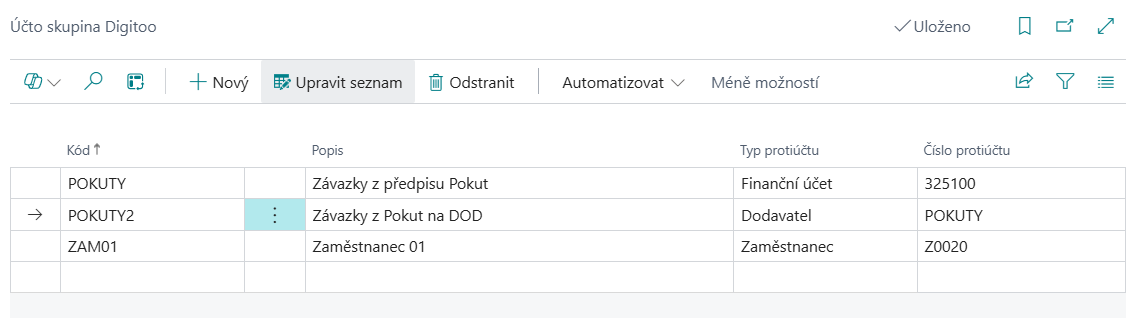
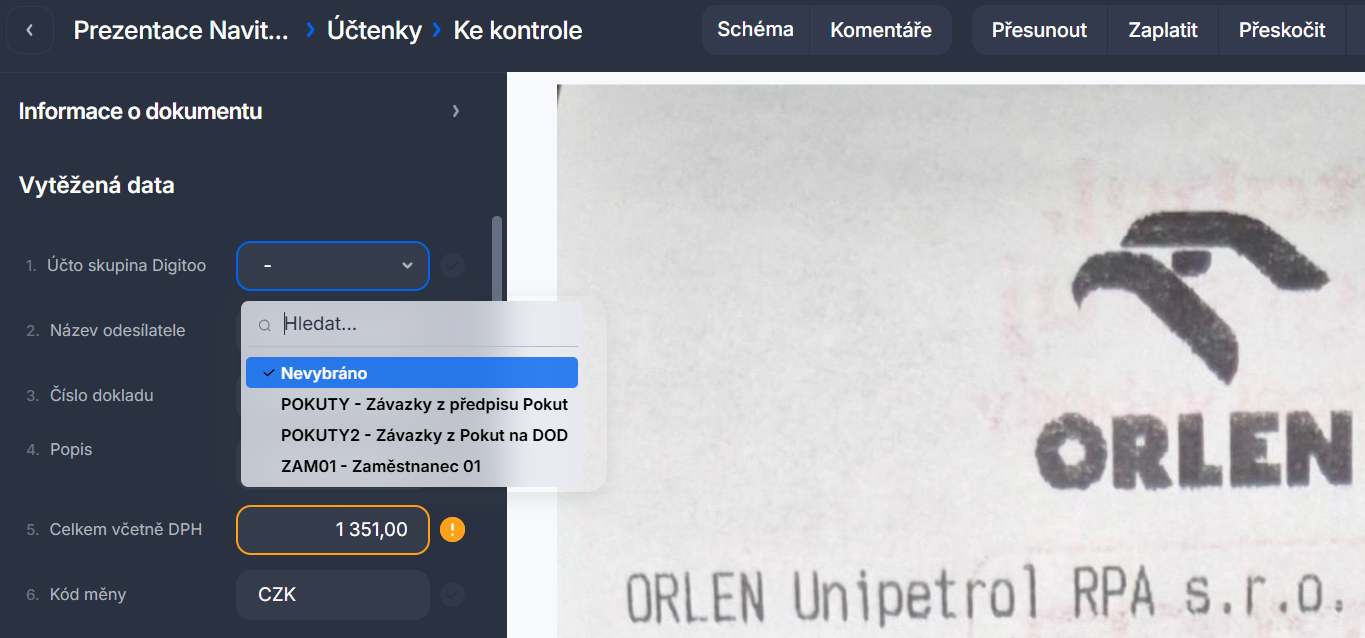
Účto skupina Digitoo se v rámci synchronizovaného schématu přenáší i do služby Digitoo.ai, kde se při zpracování může dokladu přiřadit uživatelsky nebo jako výchozí hodnotu v rámci dané fronty dokladů.
3. Navitec Digitoo Bridge s produkčními daty
Po dokončení nastavení je možné službu začít okamžitě využívat. Služba čerpá z dokladů na portále Digitoo.ai
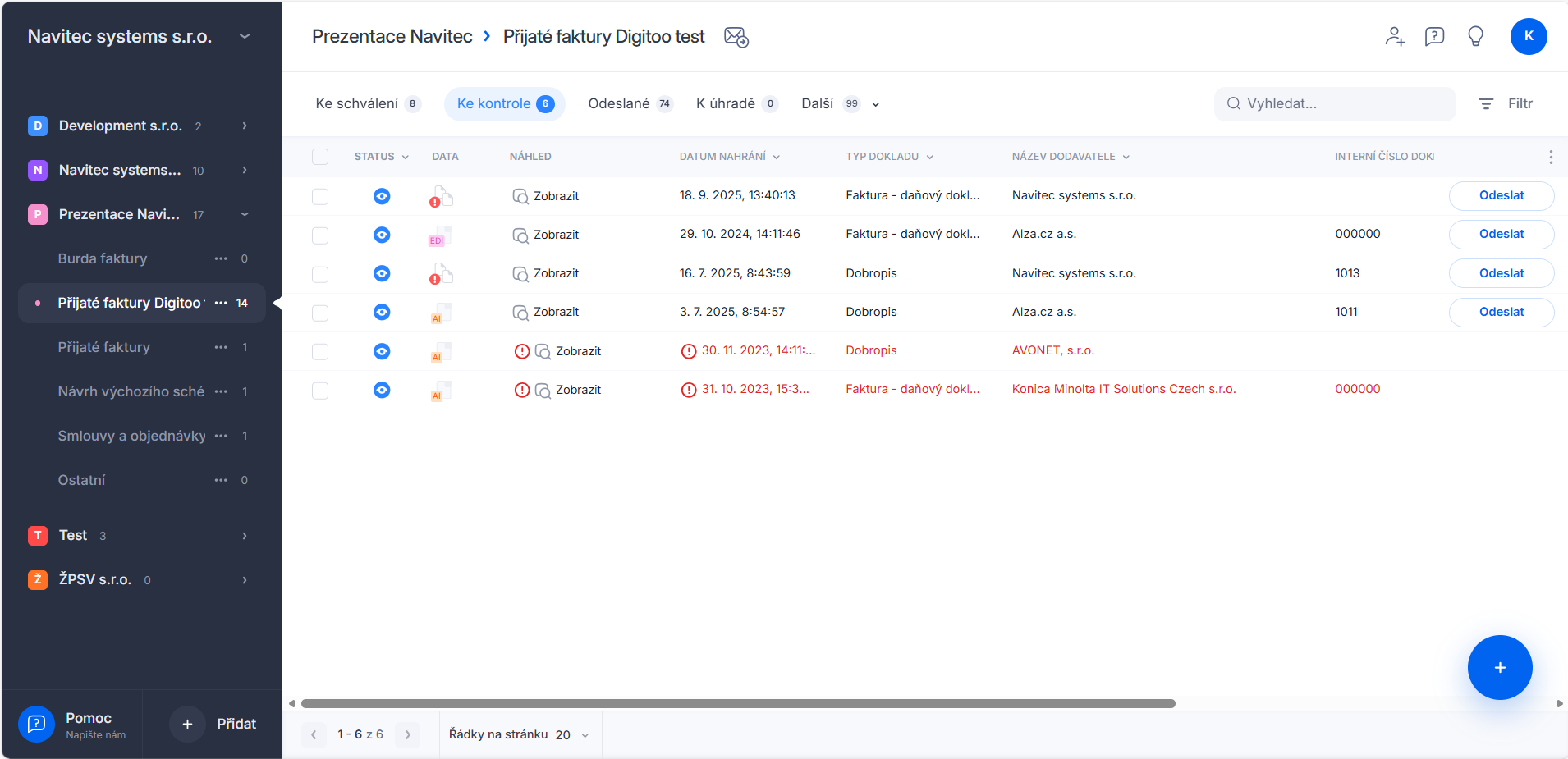
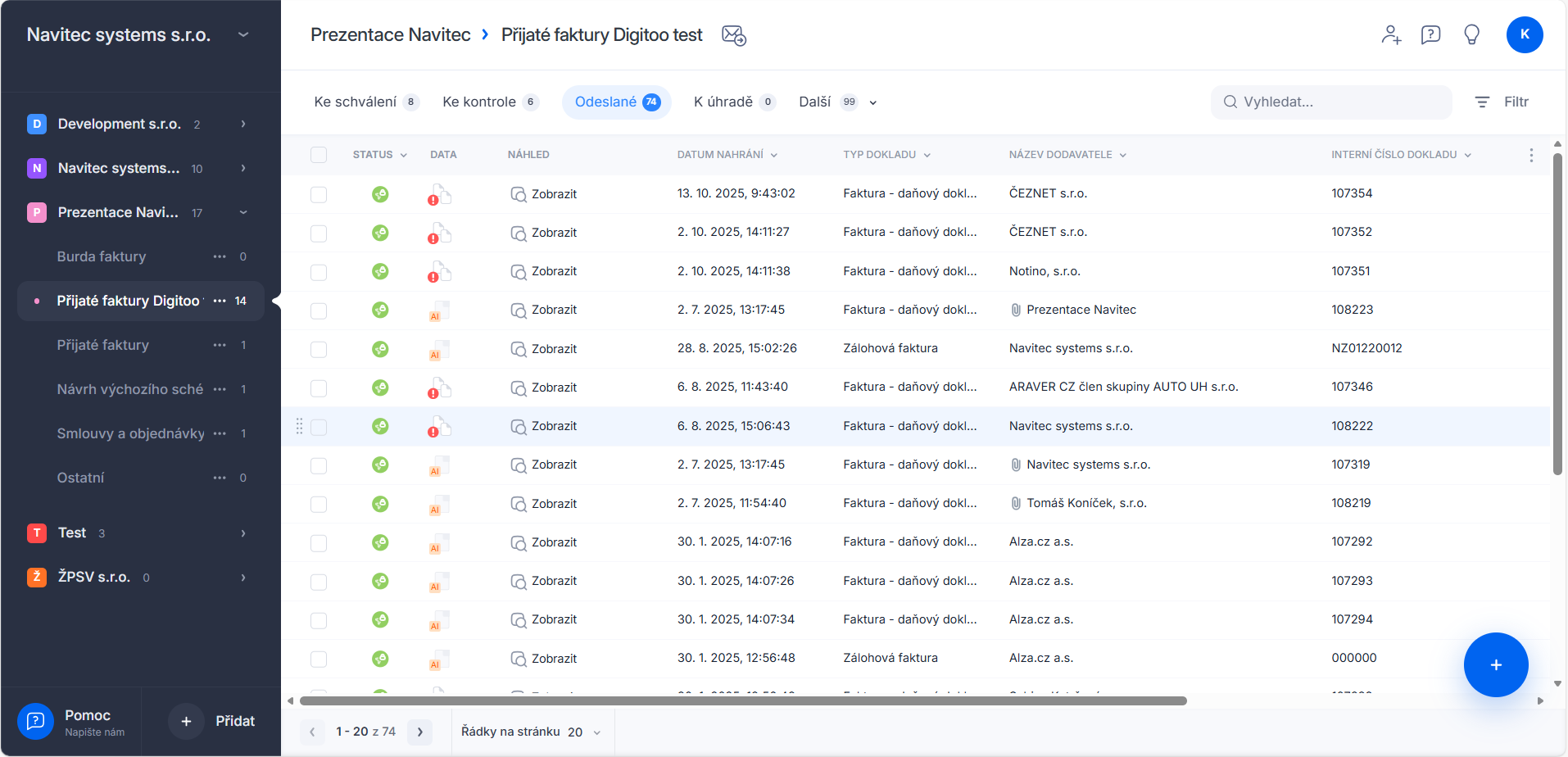
Nejprve se v na portále provede automatizované vytěžení dat z došlého dokladu, případně provede schvalovací proces a následně jsou tyto doklady připraveny k dalším zpracování.
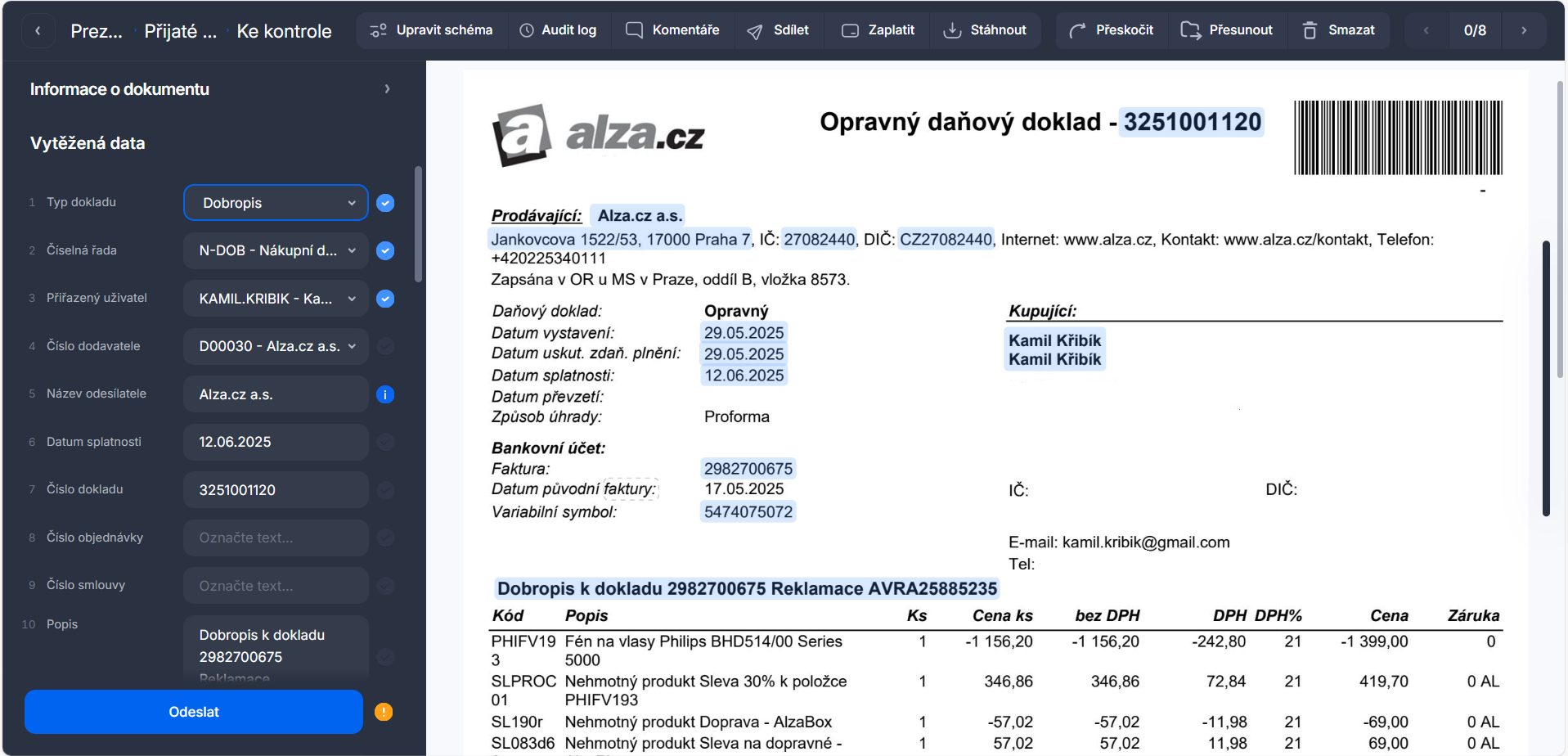
Jakmile jsou doklady vytěžené a případně schválené odpovědnými osobami, tak jsou připraveny pro přenos do Microsoft Dynamics 365 Business Central.
3.1 Synchronizační procesy
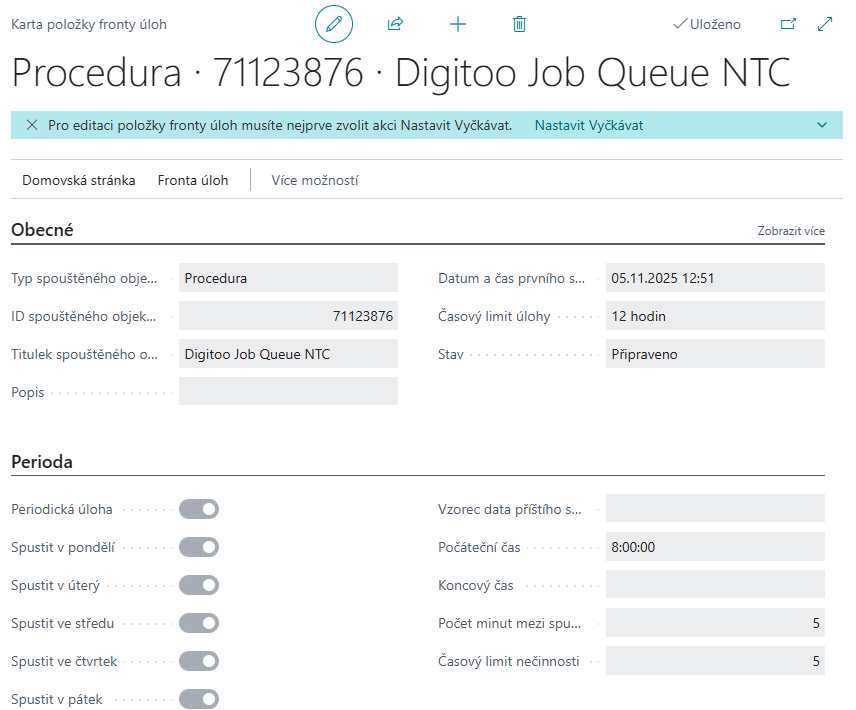
Přenos dat mezi Business Centralem a službou Digitoo může probíhat automatizovaně na základě nastavení ve frontě úloh
nebo ručně z menu Digitoo nastavení > Spustit synchronizaci
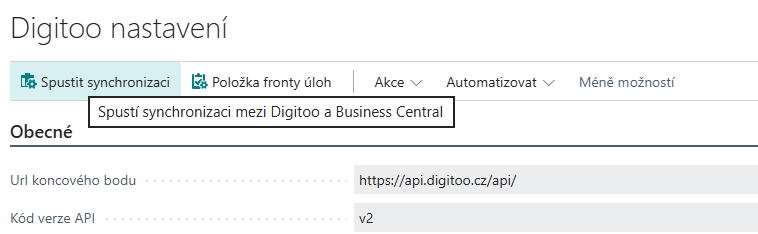
Při synchronizačním procesu se přenášejí doklady z Digitoo do Business Centralu a z Business Centralu do Digitoo synchronizovaná pole a číselníky. Doklady se v Business Centralu zapisují do systémové tabulky Digitoo API dokumenty. Podle nastavení Digitoo ve volbě Automaticky vytvářet došlé doklady se ručně nebo automaticky transformují do Digitoo došlých dokladů.
Ruční vytvoření Digitoo došlého dokladu
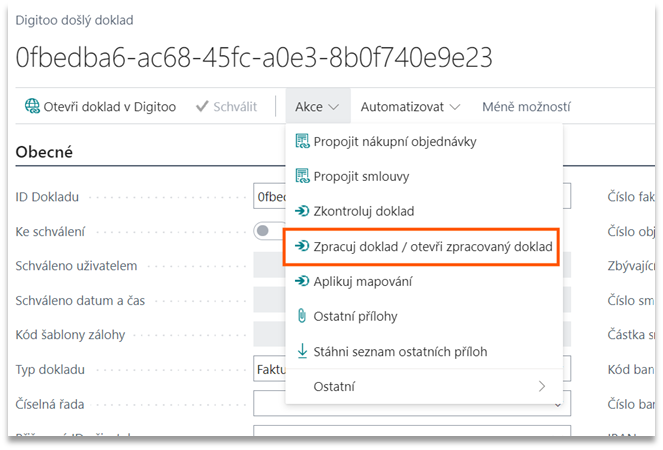
V Digitoo API dokumentu je v menu Akce funkce Zpracuj dokument/otevři dokument, která vytvoří nebo otevře navazující Digitoo došlý doklad.
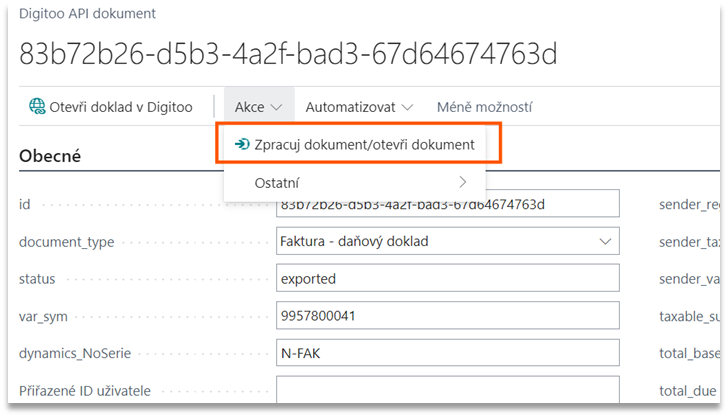
Smazaný Digitoo došlý doklad lze pomocí této funkce vytvořit znovu.
Korekce dokladů
Doklady vytvořené z Digitoo došlých dokladů lze opravovat různými způsoby v závislosti na zvoleném přístupu k vytěžování a nastavení. Někdy bude stačit smazat vytvořený účetní doklad a znovu jej vytvořit jen v BC, jindy bude potřeba vrátit doklad až do portálu Digitoo služby a ještě jindy bude stačit došlý doklad stornovat.
Vrácení dokladu do portálu Digitoo služby
Odeslané doklady v portálu Digitoo služby jsou po zpracování v BC nastaveny do stavu Vyexportováno a jsou ve stavu pouze k prohlížení. Pokud je potřeba upravit doklad již v Digitoo službě, např. kvůli schvalování, „doučení“ vytěžovací inteligence apod., tak je potřeba doklad vrátit z Business Central zpět. K vrácení do Digitoo dojde tak, že se smaže Digitoo API doklad a potvrdí se při tom požadavek na nastavení stavu ke kontrole.


Upozornění: (1) Pro tento postup platí, že při něm nikdo nesmí prohlížet právě vrácený doklad v portálu Digitoo služby. (2) Vymazáním účetního dokladu dojde ke ztrátě přiděleného čísla dokladu z číselné řady v BC.
3.2 Digitoo došlý doklad – základní funkce
Po přenosu dat z Digitoo služby při synchronizaci do Business Centralu se musí vytvořit Digitoo došlý doklad. Toto zpracování by mělo ve většině aplikací probíhat automatizovaně, což zajišťuje nastavení s názvem Automaticky vytvářet došlé doklady v menu Nastavení Digitoo.
Vytvořený doklad obsahuje informace o metadatech získaných vytěžováním, které jsou rozdělené do záložek Obecné, Dimenze a Řádky.
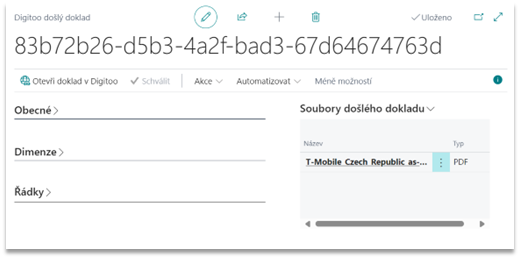
Přílohy dokladů
V informačním okně je k dispozici příloha s dokumentem v PDF, na jehož základě doklad vznikl. Stahování příloh lze definovat v nastavení Digitoo, viz bod 3.1 – Obecné nastavení Digitoo. Do Business Centralu se v závislosti na nastavení Stahovat ostatní přílohy dokumentu mohou přenášet kromě hlavního dokumentu i další přílohy uložené v Digitoo.
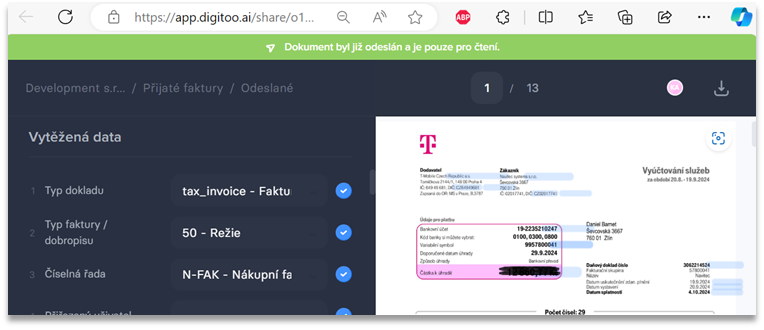
Otevřít doklad v Digitoo
Funkce Otevři doklad v Digitoo otevře okno prohlížeče s náhledem na doklad a jeho metadata ve službě Digitoo.ai. Pro náhled není vyžadován aktivní přístup uživatele do služby. Zde se ověřuje pouze znalost odkazu.
Vytvoření účetního dokladu
Vytvoření/otevření účetního dokladu: Funkce v menu Akce provede kontrolu dokladu a pokud jsou splněny podmínky kontrol, tak se vytvoří účetní doklad. Účetní doklad se vytvoří podle typu dokladu v záložce Obecné, např. nákupní faktura, nákupní dobropis, nákupní záloha.
Podmínky pro vytvoření dokladu
Podle zvoleného modelu zpracování lze kontrolovat nejen shodu bankovního účtu dodavatele, ale také částky propojených nákupních objednávek nebo dodavatelských smluv v modulu Navitec Contract Management. Podmínky lze aktivovat v nastavení, viz bod 2.3 – Nastavení kontrol a číselných řad.
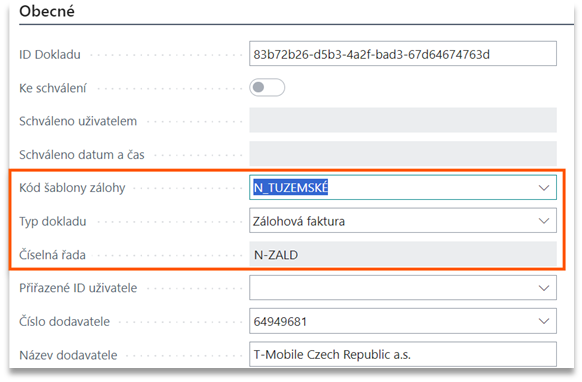
Podmínky pro vytvoření zálohové faktury
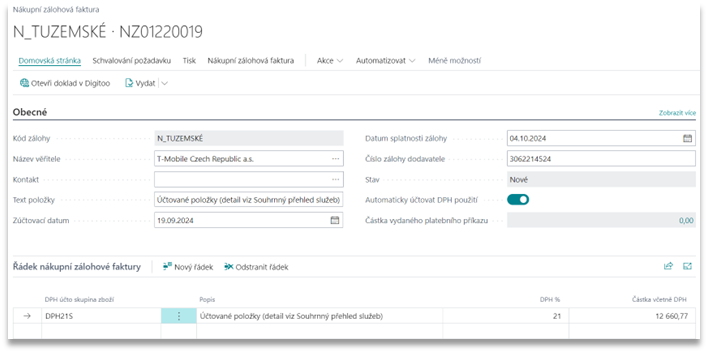
Pro vytvoření nákupní zálohy platí ještě další podmínky: (1) nastavení kódu šablony zálohy a (2) nastavení DPH účto skupiny zboží na řádcích dokladu. Bez kódu šablony zálohy by systému chyběly základní informace o číselné řadě a způsobu účtování zálohy. Další postup zpracování zálohy je beze změny. Zálohová faktura vytvořená z Digitoo služby také obsahuje přílohu se zdrojovým dokladem a proklik na náhled dokladu a vytěžená metadata v Digitoo.ai.
Rozšíření centra rolí
Pro snazší orientaci v dokladech z Digitoo je centrum některých rolí rozšířeno o sekci Digitoo aktivity. Aktivity se ještě dělí na Mé doklady, pokud je aktuální uživatel na dokladu přiřazený přímo nebo prostřednictvím skupiny uživatelů Digitoo a Doklady, kde jako přiřazený uživatel nefiguruje nebo je prázdný.

Role obsahující sekci Digitoo aktivity (platí pro: Business Central online):
- Účtárna
- Účetní CZ
- Zpracovatel prodejních objednávek
- Vedoucí výroby
- Vedoucí projektu
- Pracovní k skladu – systém správce skladu
3.3 Digitoo došlý doklad – rozšířené funkce
3.3.1 Mapování řádků dokladu
V systému lze vytvořit a spravovat tabulku textového mapování pro Digitoo doklady, která může podle shody dodavatele a textu doplnit informace o zaúčtování a dimenzích řádků dokladu v účetním dokladu.
Tabulka je v menu Digitoo mapování řádků:

Textové mapování se může aplikovat automaticky podle nastavení Digitoo při každém zpracování (synchronizaci) nebo ji lze vyvolat ručně na Digitoo došlém dokladu v menu Akce > Aplikuj mapování
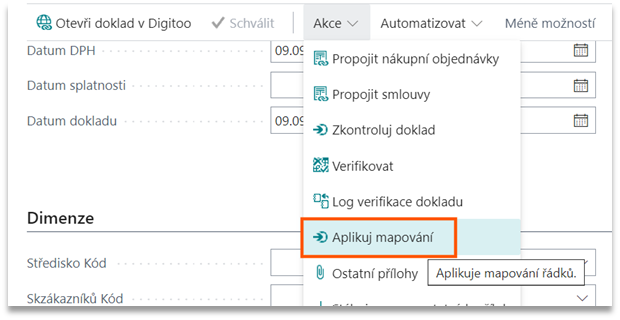
Při shodě popisu a dodavatele nebo při shodě popisu se do připravených řádků Digitoo došlého dokladu doplní z mapovací tabulky typ účtu, číslo účtu, účto skupiny a dimenze.
3.3.2 Aplikace nákupní objednávky
V případě, že je nákupní proces založený na tvorbě a následné fakturaci nákupních objednávek, je možné nastavit systém tak, že bude účetní doklady z vytěžených faktur vytvářet na základě těchto objednávek.
Nastavení pro aplikace nákupní objednávky
V Digitoo nastavení je potřeba aktivovat níže uvedené volby, aby bylo možné fakturovat nákupní objednávky z Digitoo došlého dokladu:
- Zakládat řádky z objednávky
- Kontroluj existenci objednávky
- Číslo objednávky vyžadováno
- Kontroluj částky objednávek
- Tolerance kontroly částky objednávky %
Propojení nákupní objednávky
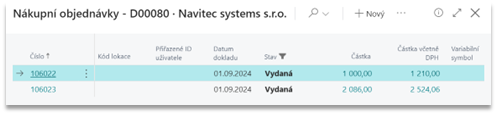
Ke každému Digitoo došlému dokladu lze připojit 1 až N nákupních objednávek, kterých se doklad týká a které tak mají být fakturovány. V případě, že je fakturována jen jedna objednávka a její kód byl vytěžen v Digitoo službě, dojde k propojení automaticky. Připojení dalších objednávek se provede v dokladu v menu Akce > Propojit nákupní objednávky
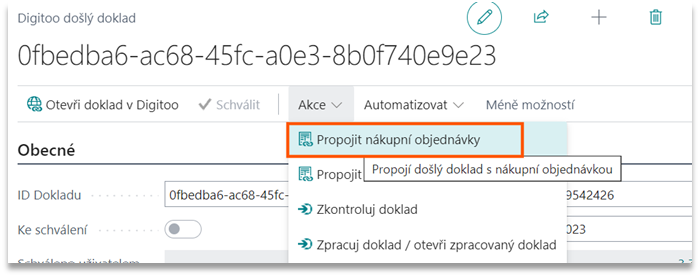
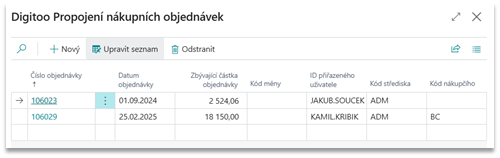
Funkce vyvolá dialog, ve kterém se další doklady vyberou kliknutím na první pole prvního prázdného řádku. Nabídnutý seznam nákupních objednávek je filtrován podle dodavatele a podle nastavení i na stav objednávky Vydáno, když je v nastavení aktivní volba Kontroluj stav objednávek – vydáno.
Fakturace řádků nákupní objednávky
Vytvořený účetní doklad postupem popsaným v předchozím bodu bude podle zvoleného nastavení obsahovat řádky z vytěžené faktury nebo z připojených nákupních objednávek. Nefakturované řádky lze v účetním dokladu smazat nebo upravit jejich množství k fakturaci.
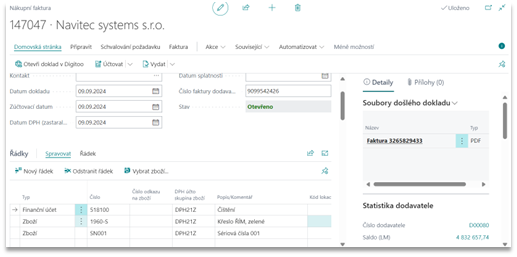
Návrh řádků účetního dokladu z nákupních objednávek a jejich následnou fakturaci je možné ovlivnit. Podle nastavení Digitoo ve volbě Fakturovat pouze přijaté zásoby se budou z nákupní objednávky vytvářet řádky typu Zboží jen v případě, že se jedná o zboží typu Zásoba a byl zaúčtován jejich příjem. Tato volba má také vliv na případnou verifikaci, viz kapitoly níže.
Nákupní objednávka byla přijata částečně:

Vytvořená nákupní faktura obsahuje řádky z obou přiřazených objednávek, ale jen jeden řádek zboží, které bylo přijato:
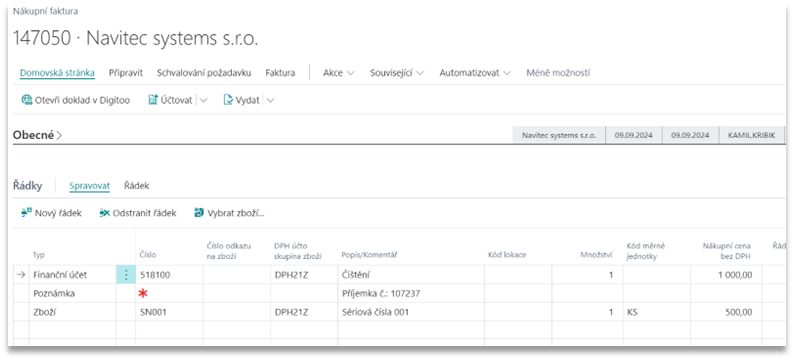
Přiřazení uživatele podle nákupní objednávky
Pro některé procesy bude výhodné identifikovat účetní doklady určitým uživatelem. Tato informace se přenáší buď z Digitoo nebo se do účetního dokladu nastaví z první přiřazené nákupní objednávky, která je dokladem fakturovaná. Tuto možnost lze aktivovat v Digitoo nastavení ve volbě Přiřazený uživatel podle objednávky.
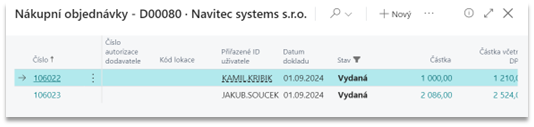
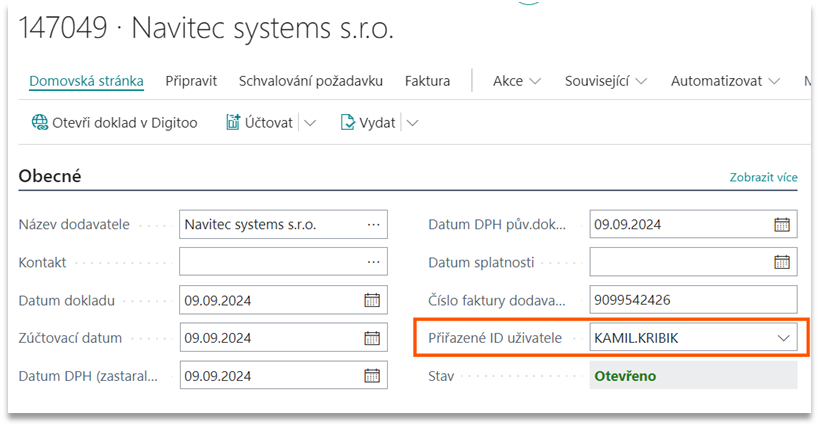
Podle přiřazeného ID uživatele se doklad zařadí do kupičky na stránce centra rolí ve skupině Mé doklady.
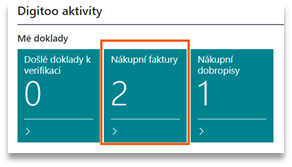
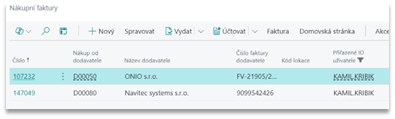
Přiřazení skupiny uživatelů podle nákupní objednávky
V případě, že je potřeba Digitoo došlý doklad označit určitou skupinou uživatelů, kteří jej mohou dále zpracovávat, je možné Digitoo došlý doklad automatizovaně přiřadit skupině uživatelů. K přiřazení dochází při importu dat z Digitoo do BC, pokud je vytěžené číslo objednávky a existuje nastavení skupin uživatelů Digitoo. Pokud číslo objednávky v tu chvíli není k dispozici, může se objednávka přiřadit v dokladu ručně přes funkci Propojit nákupní objednávky, nebo ručním doplněním čísla objednávky do políčka. V tu chvíli se také v dokladu nastaví ID skupiny uživatelů Digitoo. Doplnění proběhne i při volbě funkce Zkontroluj doklad. Pro přiřazení skupiny je rozhodující typ účtu a středisko na prvním řádku první přiřazené nákupní objednávky s tím, že se ale nebere v úvahu typ Poznámka nebo prázdný.
Na stránce centra rolí je dlaždice s doklady přiřazené skupině uživatelů:

Nastavení skupin uživatelů Digitoo: Skupiny uživatelů se nastavují na stránce Skupina uživatelů dokladu Digitoo, kde se definuje středisko a typ řádku pro určitou skupinu. Filtr střediska i filtr typu řádku lze zadat i jako výčet nebo rozsah.
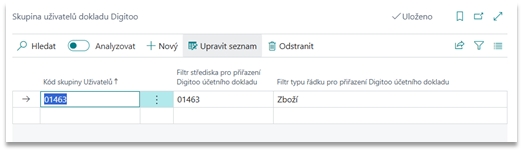
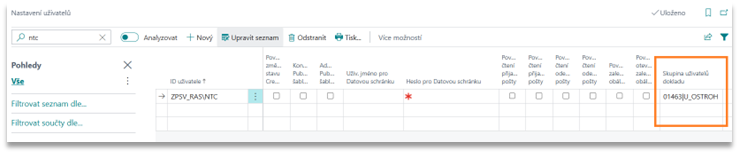
Nastavení skupiny Digitoo na uživateli: V nastavení uživatelů je k dispozici kód skupiny uživatelů Digitoo, podle kterého je filtrován výběr dokladů na dlaždici v centru rolí, jak je uvedeno výše. Vyplývá z toho, že jednomu uživateli lze přiřadit i více skupin.
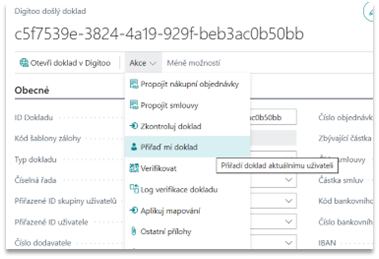
Přiřazení dokladu určitému uživateli: Funkcí Přiřaď mi doklad z karty dokladu nebo na stránce se seznamem dokladů se nastaví ID uživatele jako přiřazené ID uživatele v Digitoo došlém dokladu. Přiřazení dokladu určitému ID skupiny uživatelů se zachová.
Doplnění dimenzí v Digitoo došlém dokladu: Propojení objednávky také automaticky dotáhne dimension set z hlavičky první přiřazené objednávky na hlavičku Digitoo došlého dokladu pro snazší orientaci např. podle dimenze střediska.
Doplnění dimenzí podle Centra odpovědnosti: Pokud je v Digitoo došlém dokladu zvoleno centrum odpovědnosti, mohou se související dimenze z centra odpovědnosti použít v hlavičce účetního dokladu. Priorita dimenzí s centra odpovědnosti se nastaví aktivací parametru Priorita dimenzí z centra odpovědnosti v Digitoo. Toto nastavení zajistí, že dimenze z centra odpovědnosti mají v hlavičce přednost před dimenzemi vyplněnými a převzatými z dokladu v Digitoo. Dimenze na řádku se v případě propojení s NO převezmou z řádků NO nebo řádků účtovaných příjemek k fakturaci.
3.3.3 Aplikace dodavatelské smlouvy
V případě, že je nákupní proces založený na fakturaci podle dodavatelských smluv, je možné nastavit systém tak, že bude účetní doklady z vytěžených faktur vytvářet na základě těchto podkladů. Dodavatelské smlouvy mohou sloužit i pro verifikaci Digitoo došlého dokladu podle jeho objemu a období fakturace. Aplikace na dodavatelské smlouvy vyžaduje instalaci rozšiřujícího balíčku Navitec Contrac Management, aby bylo možné vést evidenci smluv v BC.
Nastavení lze mít aktivní i s kontrolou vůči nákupním objednávkám, ale pokud bude v Digitoo došlém dokladu vyplněno číslo objednávky i číslo smlouvy, tak má přednost vazba na nákupní objednávku.
Nastavení pro aplikace dodavatelských smluv
Kontrola došlého dokladu proti dodavatelské smlouvě je závislá na nastavení těchto voleb v okně Nastavení Digitoo:
- Zakládat řádky ze smlouvy
- Kontroluj validitu smlouvy
- Číslo objednávky nebo smlouvy vyžadováno
- Kontroluj částky smluv
- Tolerance kontroly částky objednávky %
Propojení dodavatelské smlouvy
Ke každému Digitoo došlému dokladu lze připojit 1 až N dodavatelských smluv, jejichž plnění jsou dokladem účtovány a mají být fakturovány. V případě, že je fakturována jen jedna smlouva a její kód byl vytěžen v Digitoo službě, dojde k propojení automaticky. Připojení dalších smluv se provede v dokladu v menu Akce > Propojit smlouvy

Při zvolení funkce Propojit smlouvy se zobrazí okno, ve kterém se připojí evidovaná smlouva v registru smluv.
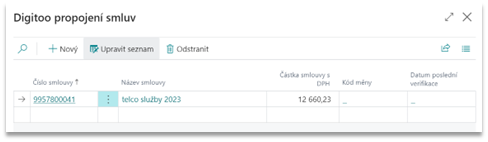
Nabídka smluv k připojení je filtrovaná podle čísla dodavatele a podle stavu pro editaci Vydáno.
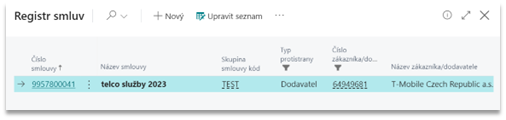
Fakturace řádků dodavatelské smlouvy
Vytvořený účetní doklad s vazbou na dodavatelskou smlouvu z registru bude podle zvoleného nastavení obsahovat řádky z vytěžené faktury nebo z připojených dodavatelských smluv. Nefakturované řádky lze v účetním dokladu smazat nebo upravit jejich množství k fakturaci.
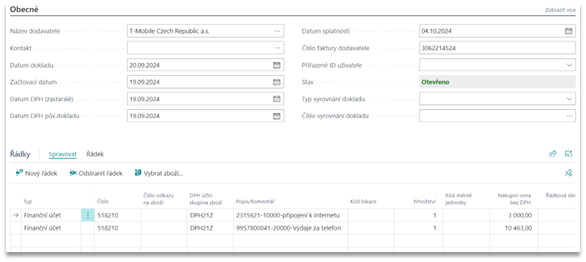
3.3.4 Verifikace dokladů podle objednávky nebo smlouvy
Pro některé uživatele bude přínosné využít verifikaci Digitoo došlých dokladů vůči nákupním objednávkám nebo dodavatelským fakturám.
Verifikace došlého dokladu, jak je navržena v rámci tohoto rozšíření, spočívat v tom, že přiřazený uživatel potvrdí shodu sledovaných údajů a celkové částky faktury vzhledem k nákupním objednávkám nebo dodavatelským smlouvám. Výsledkem akce, která potvrdí, že doklad byl verifikován, je vytvoření následného účetního dokladu. Pokud došlý doklad nesplní podmínky verifikace, je označen jako stornovaný. Účetní doklad bez vazby na verifikovaný došlý doklad není možné zaúčtovat, kromě dokladů specifikovaných jako interní nebo vnitro. Při verifikaci a vytvoření účetního dokladu se došlý doklad uzavře pro editaci a v účetním dokladu dojde k nastavení ID přiřazeného uživatele.
Nastavení pro verifikaci
Použití funkce verifikace dokladů se řídí v nastavení Digitoo v oddíle „Kontroly“. Typické nastavení bude vypadat jako na výstřižku níže:
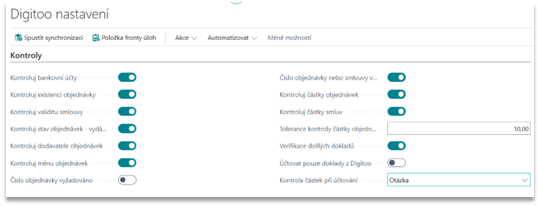
Verifikace došlých dokladů: parametr pro aktivaci/deaktivaci verifikace dokladů v BC. Jeho aktivací se bude při vytváření každého účetního dokladu potvrzovat kontrola na propojené zdrojové doklady (nákupní objednávka, dodavatelská smlouva). Toto nastavení také vylučuje automatické vytvoření účetního dokladu i za splnění podmínek při synchronizační úloze s Digitoo.
Účtovat pouze doklady z Digitoo: Pokud celý setup pro verifikaci slouží jako náhrada schvalování, je toto nastavení nezbytné, aby se neúčtovaly doklady mimo proces vytěžování a verfikace.
Kontrolované údaje
Uživatel, který zpracovává Digitoo došlý doklad je informován o chybách dokladu vzhledem k verifikaci na políčku s názvem Chyby dokladu. Dokud je v políčku nějaká informace uvedena, není možné provést verifikaci a účetní doklad se nevytvoří.
Kontrola se zaměřuje na údaje o připojených objednávkách nebo dodavatelských smlouvách, splnění limitu fakturované částky a shodě původního dodavatele a jeho bankovního účtu.

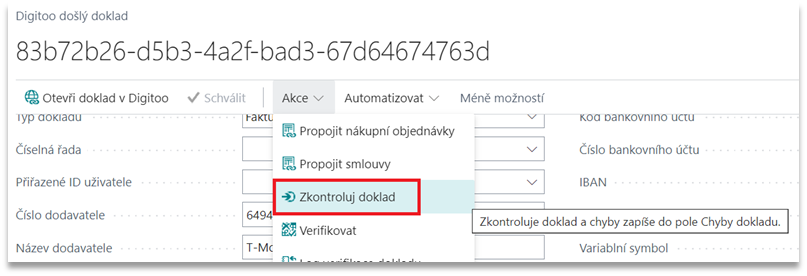
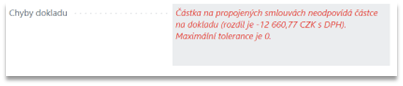 Informace o chybách dokladu se aktualizuje při připojení objednávek nebo smluv. Kontrola dokladu se však neaktualizuje, když se ručně přepisují pole v Digitoo došlém dokladu. Aktualizaci a kontrolu chyb je možné spustit ručně v menu Akce > Zkontroluj doklad.
Princip verifikace na nákupní objednávku
Při verifikaci dokladu vůči nákupní objednávce dojde k zaznamenání vazby řádku nákupní faktury nebo dobropisu ke zdrojovému řádku nákupní objednávky. Zaúčtováním takto propojených řádků nákupní faktury dojde v řádku zdrojové objednávky k záznamu přijatého a fakturovaného množství. Pokud by došlo k pokusu další fakturace stejných řádků, tak dojde k chybě a operace neproběhne.
Princip verifikace na dodavatelskou smlouvu
Pro účely verifikace dokladů vůči dodavatelským smlouvám v registru musí být na smlouvě uvedená data platnosti, nastavená periodicita a období poslední verifikace. Při pozitivní verifikace se v kartě smlouvy, do pole s názvem Období poslední verifikace zaznamená datum posledního dne aktuálního období v nastavené periodě podle zúčtovacího data na dokladu. Tím je zajištěno, že verifikace došlého dokladu a vytvoření nákupního dokladu neproběhne více něž jednou v nastavené periodě. Bude-li například zúčtovací datum dokladu spadat do srpnového období a proběhne verifikace vůči smlouvě s měsíční periodicitou, zapíše se do pole s obdobím poslední verifikace datum 31.08. Bude-li mít smlouva kvartální periodicitu, bude v takovém případě datum poslední verifikace 30.09.
Smazáním účetního dokladu se smlouva vrátí do předchozího období poslední verifikace. Pokud by konec předchozího období připadnul na počátek smlouvy nebo dříve, bude období ponecháno prázdné. Tak je zajištěna možnost nové verifikace ve stejné periodě podle účetního období.
Provedení verifikace dokladu
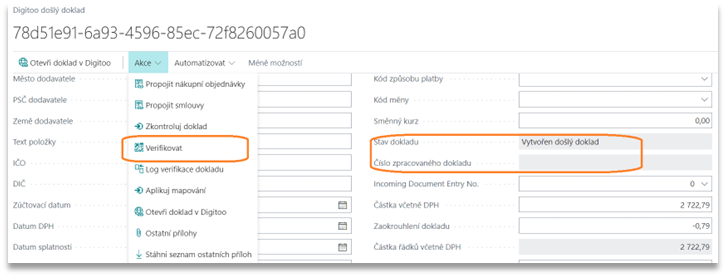
Funkce pro verifikaci dokladu je v menu Akce > Verifikovat
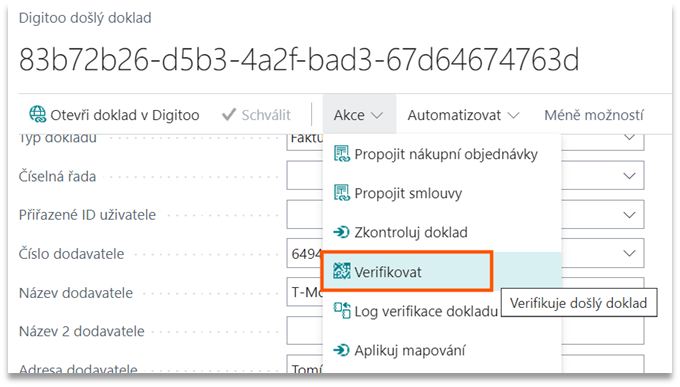
Verifikace se musí spouštět na každém dokladu jednotlivě a probíhá v těchto krocích:
-
Informace o spuštění verifikace a případných chybách
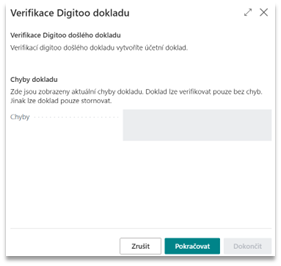
-
Pokud je doklad bez chyb, je uživatel informován o úspěchu a může vyplnit poznámku, která se zapíše do logu verifikace. Volbou Dokončit se již vytvoří účetní doklad
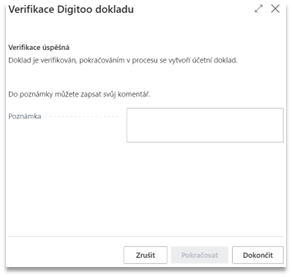
-
Pokud doklad obsahuje chyby je o nich uživatel informován už v prvním kroku průvodce
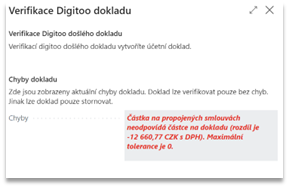
-
Pokud je toto žádoucí, například se doklad nebude účtovat, lze první krok při chybě potvrdit. V následujícím kroku se může proces dokončit jen pokud uživatel zapíše textovou poznámku
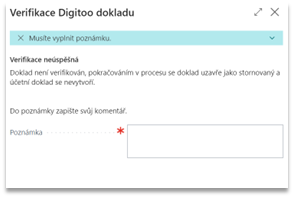
-
Po potvrzení se Digitoo došlý doklad dostane do stavu Stornován a účetní doklad se nevytvoří
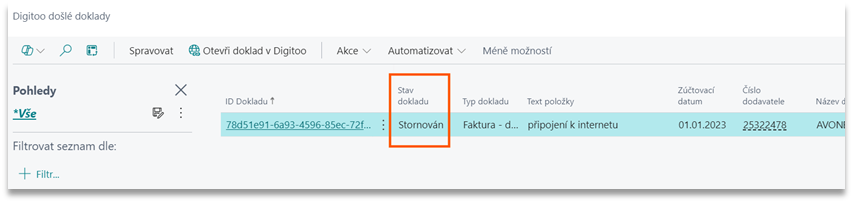
-
Stornovaný doklad lze znovu otevřít. Tato funkce je na stornovaném dokladu v menu Akce > Otevřít stornovaný doklad. Při jejím použití se musí uvést poznámka a doklad se vrátí do stavu před stornem, tzn. Vytvořen došlý doklad
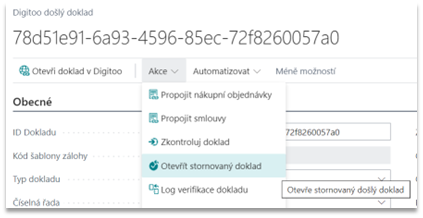
Log verifikace došlého dokladu
Systém zaznamenává při verifikaci její log, ze kterého je možné zjistit, jakým způsobem byl doklad zpracován. Obsahuje základní informace, které identifikují doklad a některé klíčové parametry při jeho verifikaci.
Log je dostupný na Digitoo došlém dokladu v menu Akce > Log verifikace dokladu
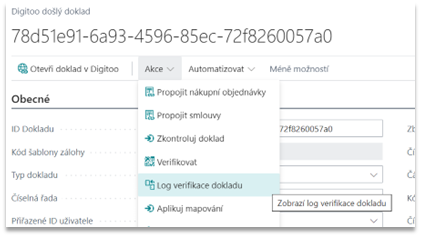
Ukázka logu dokladu, který byl stornován a znovu otevřen:

Opravné chody při verifikaci
Opakovaná verifikace dokladu: Verifikovaný Digitoo došlý doklad se dostane do stavu Vytvořen účetní doklad. Doklad v tomto stavu nelze znovu verifikovat, dokud se neodstraní účetní doklad.
Verifikovaný doklad nelze znovu verifikovat:
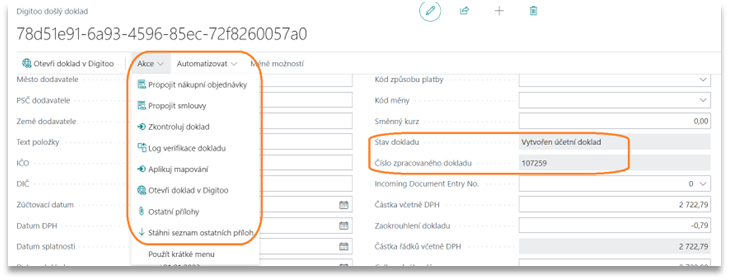
Verifikovaný doklad po odstranění účetního dokladu lze znovu verifikovat: