E-faktúra SK Connector
Rozšírenie Microsoft Dynamics 365 Business Central pre povinnú elektronickú fakturáciu na Slovensku (e-faktúra, Peppol) cez certifikovaného Digitálneho poštára
E-faktúra SK Connector
1. Popis funkcionality
Rozšírenie E-faktúra SK Connector zabezpečuje v Microsoft Dynamics 365 Business Central povinnú elektronickú fakturáciu na Slovensku.
1.1 Právny základ
Povinnosť zaviedol zákon č. 385/2025 Z. z., ktorým sa mení a dopĺňa zákon č. 222/2004 Z. z. o dani z pridanej hodnoty – ide o novelu zákona o DPH, nie o samostatný zákon. Od 1. 1. 2027 musia tuzemskí platitelia DPH pri tuzemských B2B a B2G plneniach vyhotovovať elektronické faktúry v štruktúrovanom formáte (XML podľa normy EN 16931, Peppol BIS 3.0) a zasielať ich prostredníctvom doručovacej služby (§ 76a zákona o DPH), ktorú poskytuje certifikovaný poskytovateľ doručovacej služby zapísaný v evidencii Finančného riaditeľstva SR. Údaje z faktúr sa zároveň oznamujú Finančnej správe.
Používané pojmy:
| Zákonný pojem | Bežne používaný výraz |
|---|---|
| elektronická faktúra | e-faktúra, eFaktúra |
| doručovacia služba | sieť Peppol |
| certifikovaný poskytovateľ doručovacej služby | Digitálny poštár (označenie Finančnej správy) |
Názov rozšírenia „E-faktúra SK Connector“ je obchodný názov produktu, nie názov zákona.
1.2 Ako rozšírenie funguje
Business Central sám do siete Peppol nekomunikuje. Rozšírenie odovzdáva faktúry certifikovanému poskytovateľovi doručovacej služby (Digitálnemu poštárovi), s ktorým má spoločnosť zmluvu, a od neho preberá prijaté faktúry:
Business Central (E-faktúra SK Connector)  ⇄  SAPI-SK API  ⇄  Digitálny poštár (napr. eFaktúra – efaktura.sk)  ⇄  sieť Peppol  ⇄  odberateľ / dodávateľ
                                                                  └──►  oznámenie údajov Finančnej správe SR
- Komunikácia prebieha cez SAPI-SK – jednotné slovenské rozhranie (API), ktoré poskytujú Digitálni poštári pre účtovné a ERP systémy.
- Rozšírenie nie je viazané na jedného poskytovateľa – funguje s každým certifikovaným poskytovateľom doručovacej služby, ktorý podporuje rozhranie SAPI-SK (pozri časť Podporovaní poskytovatelia). Ako príklad je v tejto dokumentácii podrobne popísaná služba eFaktúra (efaktura.sk).
- Oznamovanie údajov z odoslaných aj prijatých faktúr Finančnej správe vykonáva Digitálny poštár automaticky (tzv. 5-rohový model) – v Business Central sa nič ďalšie nenastavuje.
Rozšírenie je postavené na štandardnom frameworku E-dokumenty (E-Documents) v Business Central. Pridáva formát PEPPOL BIS 3.0 SK so slovenskými pravidlami a integráciu na Digitálneho poštára. Celá komunikácia prebieha priamo z Business Central cez HTTPS, bez middleware.
Názvy polí, stránok a akcií sú v tejto dokumentácii uvedené tak, ako sa zobrazujú v aplikácii (aktuálne v češtine), v zátvorke je anglický názov.
1.3 Podporované doklady
| Doklad | Smer | Popis |
|---|---|---|
| Predajná faktúra | Odchádzajúci | Zaúčtovaná predajná faktúra → e-faktúra (UBL Invoice) |
| Predajný dobropis | Odchádzajúci | Zaúčtovaný predajný dobropis → opravný doklad (UBL CreditNote) s odkazom na pôvodnú faktúru |
| Servisná faktúra | Odchádzajúci | Zaúčtovaná servisná faktúra → e-faktúra |
| Servisný dobropis | Odchádzajúci | Zaúčtovaný servisný dobropis → opravný doklad |
| Prijatá e-faktúra / dobropis | Prichádzajúci | Stiahnutie od Digitálneho poštára → e-dokument → nákupná faktúra/dobropis |
1.4 Slovenské pravidlá, ktoré rozšírenie uplatňuje
| Pravidlo | Riešenie |
|---|---|
| Identifikácia účastníka Peppol | Dodávateľ aj odberateľ sú v XML identifikovaní ako 0245:DIČ (slovenská schéma 0245; v testovacom prostredí podľa nastavenia, napr. 9915:DIČ). |
| Rozsah povinnosti | Doklad sa odošle len tuzemskému (SK) zákazníkovi, ktorý má DIČ. Inak systém doklad nepustí a vysvetlí prečo. |
| Opravný doklad | Dobropis musí odkazovať na pôvodnú faktúru (pole BT-25). Ak štandardný export odkaz nevytvorí, rozšírenie ho do XML doplní. |
| Lehota na vyhotovenie | Sledovanie lehôt upozorní na doklady, ktoré ešte neboli odoslané, s počtom zostávajúcich dní. |
2. Podporovaní poskytovatelia (Digitálni poštári)
Na Slovensku pôsobia desiatky certifikovaných poskytovateľov doručovacej služby (podľa verejných prehľadov k septembru 2026 približne 70 poskytovateľov s vlastným prístupovým bodom Peppol a ďalšie riešenia sprostredkovateľov). Aktuálny oficiálny zoznam vedie Finančné riaditeľstvo SR v evidencii certifikovaných poskytovateľov; spoločnosť si z neho vyberá poštára na portáli Finančnej správy.
Rozšírenie komunikuje s poskytovateľom cez SAPI-SK – jednotné slovenské rozhranie medzi účtovnými/ERP systémami a poskytovateľmi prístupu do siete Peppol, ktoré vzniklo v spolupráci Finančnej správy SR a komunity Peppol. Poskytovateľ, ktorý SAPI-SK podporuje, sa nastaví len zadaním jeho adresy API a prihlasovacích údajov – bez úpravy rozšírenia.
Poskytovatelia s overenou podporou SAPI-SK (podľa ich verejnej dokumentácie, september 2026):
| Poskytovateľ | Web | Poznámka |
|---|---|---|
| eFaktúra (eFaktura s.r.o.) | efaktura.sk | Podrobne popísaný v tejto dokumentácii; na výber v poli Digitálny poštár |
| SLOVAKODATA | postman.slovakodata.com | SAPI-SK s verejnou OpenAPI špecifikáciou |
| SOFTIP Digitálny poštár (SOFTIP, a.s.) | softipdigitalnypostar.sk | SAPI-SK aj vlastné REST API; na výber v poli Digitálny poštár |
| Flowis | postarflowis.sk | „100 % SAPI-SK pripravení“ |
Zoznam nie je úplný – podporu SAPI-SK si pri výbere poštára overte v jeho technickej dokumentácii alebo u jeho podpory (otázka: „Podporujete rozhranie SAPI-SK pre pripojenie účtovného softvéru?“).
Poskytovatelia bez SAPI-SK: niektorí poštári ponúkajú len vlastné API (napr. ePošťák, Efakturuj, Verteco, FOAF, NASIT, Fakturix – stav podľa ich verejnej dokumentácie). S nimi rozšírenie bez doplnenia nefunguje. Rozšírenie je na to pripravené – podporu konkrétneho poskytovateľa je možné doplniť ako ďalšiu hodnotu poľa Poskytovatel přístupového bodu. V prípade záujmu kontaktujte helpdesk(at)navitec.cz.
Pri výbere poštára odporúčame overiť:
- podporu SAPI-SK (podmienka pre toto rozšírenie),
- dostupnosť testovacieho prostredia a testovacích prihlasovacích údajov,
- cenu (za odoslaný doklad, paušál, príjem) a prípadnú bezplatnú verziu,
- schému Peppol ID v testovacom prostredí, ak poštár nie je v poli Digitálny poštár (produkčná 0245 je rovnaká pre všetkých).
3. Kde získať údaje do nastavenia
Pred nastavením v Business Central si pripravte tieto údaje:
| Údaj | Kde ho získate |
|---|---|
| DIČ spoločnosti | Daňové identifikačné číslo pridelené Finančnou správou SR (10 číslic). Nájdete ho na osvedčení o registrácii alebo v osobnej internetovej zóne na portáli Finančnej správy. Platitelia DPH ho majú aj v IČ DPH (IČ DPH = SK + DIČ) – vtedy ho netreba vypĺňať, rozšírenie ho odvodí z DIČ v Informáciách o spoločnosti. |
| Zmluva s Digitálnym poštárom | Na portáli Finančnej správy (www.financnasprava.sk) sa prihláste za spoločnosť cez slovensko.sk (eID alebo splnomocnená osoba), vyplňte kontaktné údaje a zo zoznamu certifikovaných poskytovateľov doručovacej služby vyberte jedného Digitálneho poštára. Finančná správa mu odovzdá identifikačné údaje spoločnosti, poštár pošle e-mailom pozvánku, po odsúhlasení obchodných podmienok spoločnosť zaregistruje do siete Peppol pod 0245:DIČ. |
| Základná URL adresa API | Z technickej dokumentácie zvoleného poštára, časť SAPI-SK. Napríklad pre eFaktúra.sk je to https://api.efaktura.sk/sapi (rovnaká adresa pre testovacie aj produkčné prostredie – prostredie určujú prihlasovacie údaje). Poštár musí podporovať rozhranie SAPI-SK – overte si to pred výberom. |
| ID klienta a Tajný kľúč klienta | Vydáva ich Digitálny poštár ako SAPI-SK prihlasovacie údaje (OAuth2 client credentials) – postup nájdete v jeho dokumentácii. Príklad – eFaktúra.sk: – spoločnosť (koncový používateľ): v aplikácii eFaktúra → Nastavenia → API kľúče → SAPI-SK – pripojenie účtovného softvéru (vyžaduje plán Pro), – softvérový partner: v partnerskom portáli developers.efaktura.sk v časti SAPI (len na pozvanie; testovacie klienty sú zadarmo, produkčné po schválení). ID klienta má tvar napr. efk_sapi_test_… (test) alebo efk_sapi_live_… (produkcia), tajný kľúč efk_sapi_secret_…. Základná URL adresa API je pre test aj produkciu https://api.efaktura.sk/sapi – nie …/v1 z rýchleho štartu REST API. Tajný kľúč sa zobrazí iba raz – hneď ho uložte. Pozor: bežné API kľúče pre REST API (efk_pk_test_…, efk_pk_live_…, hlavička X-API-Key) nie sú SAPI-SK údaje a s týmto rozšírením nefungujú. |
| Rozsah (scope) | Doplní sa podľa poštára (eFaktúra: document:send document:receive, SOFTIP: prázdne). Pri inom poštárovi ponechajte predvolené, ak neuvádza inak; ak poštár hlási invalid_scope, pole vymažte. |
| Testovacie prostredie | Poštár vydáva samostatné testovacie a produkčné SAPI-SK údaje (pri eFaktúra.sk sú testovacie zadarmo). Testovacie údaje zadajte do sekcie Testovací prostředí, produkčné do Produkční prostředí – medzi nimi sa prepína jedným poľom Prostředí. Na prvý test pripojenia je možné použiť aj verejný demo účet zo špecifikácie SAPI-SK (www.sapi-sk.sk). |
Upozornenia k prihlasovaniu (platí pre eFaktúra.sk, u iných poštárov obdobne podľa ich dokumentácie):
- Po 5 neúspešných prihláseniach poštár klienta na 15 minút zablokuje (chyba
SAPI-AUTH-005). Pri nesprávnom tajnom kľúči preto najprv opravte údaje a až potom opakujte Otestovat připojení alebo príjem. - Voliteľný zoznam povolených IP adries u poštára nezapínajte – Business Central online nemá pevnú IP adresu a požiadavky by boli odmietnuté (chyba
SAPI-AUTH-004). - Prístupový token platí 15 minút; rozšírenie si ho obnovuje samo.
Ak poštár vráti chybu SAPI-AUTH-003 (No access to this participant), prihlasovacie údaje nemajú prístup k Peppol ID vašej spoločnosti. Skontrolujte, že DIČ společnosti v nastavení je presne to DIČ, pod ktorým je spoločnosť u poštára zaregistrovaná, že ID klienta a tajný kľúč patria k tomu istému účtu a že je e-fakturácia u poštára aktivovaná (v produkcii aj na portáli Finančnej správy).
4. Nastavenie (jednorazové, pred prvým použitím)
4.1 Povolenie HTTP volaní
V Správa rozšíření (Extension Management) otvorte rozšírenie E-faktúra SK Connector a zapnite Povolit požadavky HttpClient (Allow HttpClient Requests). Bez toho rozšírenie nemôže komunikovať s poštárom (v sandboxe je to predvolene vypnuté).
4.2 Nastavení E-faktúra SK Connector
Otvorte kartu Nastavení E-faktúra SK Connector (E-faktúra SK Connector Setup). Kartu nájdete vyhľadaním v Business Central alebo cez akciu Nastavit integraci služby na karte služby e-dokumentov.
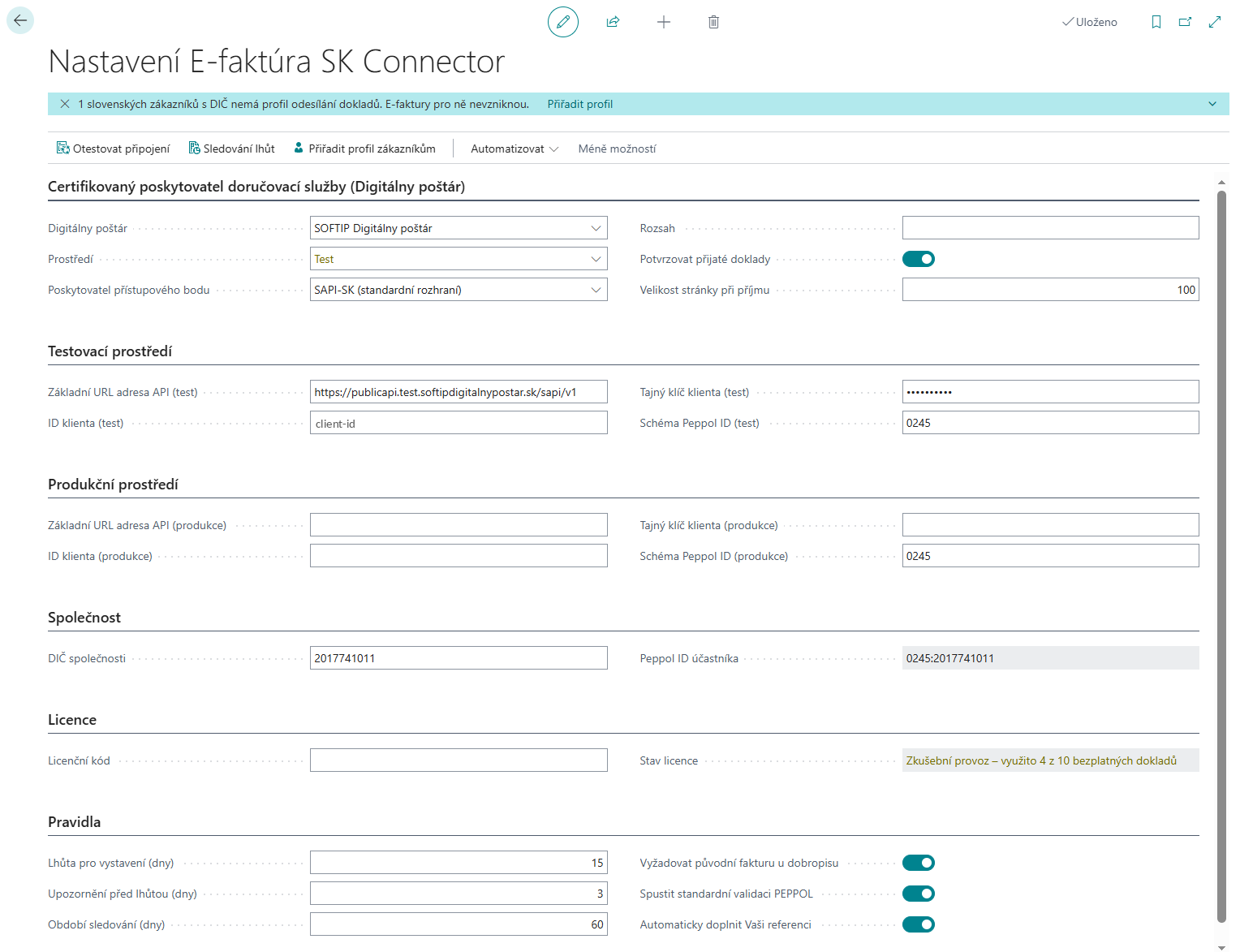
Karta obsahuje tieto sekcie:
Certifikovaný poskytovatel doručovací služby (Digitálny poštár):
| Pole | Popis |
|---|---|
| Digitálny poštár | Vyberte svojho poštára. Pri známom poštárovi sa adresy API a schémy Peppol ID doplnia samy – zadáte už len ID klienta a tajný kľúč. Ak svojho poštára v zozname nenájdete, zvoľte Jiný (zadat ručně) a údaje vyplňte podľa jeho dokumentácie. Ak neskôr zmeníte jedného známeho poštára na iného, pôvodné prihlasovacie údaje sa vymažú (každý poštár vydáva vlastné) – systém si to najprv nechá potvrdiť. |
| Prostředí | Test alebo Produkce. Určuje, ktoré prihlasovacie údaje a ktorá schéma Peppol ID sa použijú. Prepnutie platí okamžite, nič ďalšie netreba meniť. Test je zvýraznený žltou, Produkcia zelenou. Ak prepnete na Produkciu v sandboxe Business Central, systém si vyžiada potvrdenie – faktúry by boli doručené skutočným príjemcom. |
| Poskytovatel přístupového bodu | Typ API, ktoré poštár poskytuje. Predvolene SAPI-SK. Ďalší poskytovatelia s vlastným API môžu byť doplnení rozšírením. |
| Rozsah | OAuth2 scope. Doplní sa podľa zvoleného poštára (eFaktúra: document:send document:receive, SOFTIP: prázdne – poštár pridelí predvolené oprávnenia). Ak poštár pri overení hlási invalid_scope, pole vymažte. |
| Potvrzovat přijaté doklady | Ak je zapnuté, systém poštárovi potvrdzuje prevzatie prijatých dokladov. Potvrdenie sa odosiela až pri ďalšom príjme – teda až potom, čo je doklad bezpečne uložený v BC. Odporúčame ponechať zapnuté. |
| Velikost stránky při příjmu | Počet dokladov sťahovaných naraz (1–100). |
Testovací prostředí a Produkční prostředí – obe sekcie majú rovnaké polia, každá pre svoje prostredie:
| Pole | Popis |
|---|---|
| Základní URL adresa API (test / produkce) | URL adresa SAPI-SK API poštára, bez lomky na konci. Musí začínať https://. Pri známom poštárovi sa doplní sama (pozri tabuľku nižšie). |
| ID klienta (test / produkce) | OAuth2 Client ID od poštára – testovacie, resp. produkčné. |
| Tajný klíč klienta (test / produkce) | OAuth2 Client Secret od poštára. Ukladá sa do izolovaného úložiska, nikdy do databázy. Po zadaní sa zobrazuje ako hviezdičky. |
| Schéma Peppol ID (test / produkce) | Predvyplnené podľa poštára – spravidla sa nemení. Produkcia je u všetkých 0245 (0245:DIČ). V teste sa líši podľa poštára (pozri tabuľku nižšie). Meňte len vtedy, ak váš poštár vo svojej dokumentácii uvádza inú schému. Ak pole vymažete, obnoví sa predvolená hodnota. |
Údaje, ktoré sa doplnia po výbere poštára:
| Digitálny poštár | Adresa API – test | Adresa API – produkcia | Schéma Peppol ID – test | Schéma Peppol ID – produkcia |
|---|---|---|---|---|
| eFaktúra (efaktura.sk) | https://api.efaktura.sk/sapi |
https://api.efaktura.sk/sapi |
9915 | 0245 |
| SOFTIP Digitálny poštár | https://publicapi.test.softipdigitalnypostar.sk/sapi/v1 |
vyplňte podľa údajov od SOFTIP | 0245 | 0245 |
Odporúčaný postup: vyplňte obe sekcie, testujte s prostredím Test a pred spustením naostro prepnite pole Prostředí na Produkce a spustite Otestovat připojení.
Společnost:
| Pole | Popis |
|---|---|
| DIČ společnosti | DIČ spoločnosti (10 číslic). Ak je prázdne, použije sa DIČ z Informácií o spoločnosti (pole Tax Registration No. českej lokalizácie, ak je nainštalovaná), inak sa odvodí z IČ DPH (IČ DPH bez predpony SK). |
| Peppol ID účastníka | Len na čítanie. Zobrazuje identifikátor spoločnosti v sieti Peppol pre aktívne prostredie v tvare schéma:DIČ (produkcia 0245:DIČ, test napr. 9915:DIČ). Musí sa zhodovať s identifikátorom, pod ktorým vás poštár v danom prostredí zaregistroval. |
Licence:
| Pole | Popis |
|---|---|
| Licenční kód | Licenčný kód od spoločnosti Navitec (3 bloky po 8 číslic, napr. 12345678-12345678-12345678). Kód je viazaný na IČO spoločnosti (z Informácií o spoločnosti) a platí do dátumu platnosti. Pri zadaní sa kód overí a zobrazí sa, do kedy platí. |
| Stav licence | Len na čítanie. Platná do … (zelenou), Zkušební provoz – využito X z 10 bezplatných dokladů (žltou) alebo Neplatný nebo prošlý licenční kód (červenou). |
Pravidla:
| Pole | Popis |
|---|---|
| Lhůta pro vystavení (dny) | Počet dní od dátumu dodania (dátum DPH), do kedy musí byť e-faktúra vyhotovená a odoslaná. Predvolene 15. Overte aktuálne znenie zákona. |
| Upozornění před lhůtou (dny) | Koľko dní pred koncom lehoty sa doklad v sledovaní lehôt zvýrazní. |
| Období sledování (dny) | Ako ďaleko do minulosti sledovanie lehôt hľadá zaúčtované doklady. |
| Vyžadovat původní fakturu u dobropisu | Ak je zapnuté, dobropis nie je možné zaúčtovať bez odkazu na pôvodnú faktúru. Odporúčame ponechať zapnuté. |
| Spustit standardní validaci PEPPOL | Okrem slovenských kontrol spustí aj štandardnú validáciu PEPPOL BIS 3.0 z Business Central. Pre zákazníkov, ktorí nie sú platiteľmi DPH, ju treba vypnúť (štandardná validácia vyžaduje IČ DPH alebo GLN). |
| Automaticky doplnit Vaši referenci | Peppol vyžaduje pri každej faktúre referenciu kupujúceho, ktorú Business Central berie z poľa Vaše reference. Ak je zapnuté a pole na predajnom doklade pre zákazníka s e-faktúrou zostane prázdne, pri vydaní alebo zaúčtovaní dokladu sa doplní samo: použije sa Číslo externího dokladu, ak je prázdne, tak Kontakt, inak číslo dokladu. Ručne vyplnená hodnota sa nikdy neprepíše. Predvolene zapnuté. |
Po vyplnení kliknite na akciu Otestovat připojení (Test Connection). Systém sa pripojí k poštárovi v aktívnom prostredí, získa prístupový token a zobrazí prostredie, Peppol ID spoločnosti a platnosť tokenu.
4.3 Služba e-dokumentov
Otvorte Služby E-dokumentů (E-Document Services) a založte novú službu:
| Pole | Hodnota |
|---|---|
| Kód | napr. EFSK |
| Formát dokladu | PEPPOL BIS 3.0 SK (e-faktura) |
| Integrace služby | SK Doručovací služba (Digitálny poštár) |
| Dávkový export | vypnuté – každá faktúra sa musí odoslať samostatne a hneď po zaúčtovaní |
| Importovat proces | Verze 1.0 |
| Automatický import | zapnuté – prijaté e-faktúry sa budú sťahovať automaticky (napr. každých 60 minút), pozri kapitolu 7.1 |

Parametre importu (overenie prijímajúcej spoločnosti, merné jednotky, vyhľadávanie položiek a pod.) môžete ponechať v predvolenom nastavení. Ak chcete z prijatých e-faktúr vytvárať nákupné faktúry, nechajte Vytvoření řádků deníku vypnuté.
Podporované typy zdrojových dokladov (predajná a servisná faktúra a dobropis) sa po výbere formátu doplnia automaticky. Skontrolujte ich akciou Konfigurujte doklady pro export – ak v zozname chýba napr. Prodejní faktura, e-dokument sa pre ňu nevytvorí.
Prečo vypnúť dávkový export: pri zapnutom dávkovom exporte sa faktúry neodosielajú hneď, ale naraz v nastavenom čase, a to v jednom spoločnom súbore. Peppol a Digitálny poštár však vyžadujú každú e-faktúru ako samostatný doklad.
4.4 Workflow a profil odosielania dokladov
-
Založte Workflow pre e-dokumenty zo šablóny:
- Vyhľadajte stránku Šablony workflow (Workflow Templates).
- V kategórii Elektronický dokument označte šablónu Odeslat jedné službě (Send to one service, kód
EDOCTOS; dodáva ju Microsoft s aplikáciou E-Document Core). - Akciou Nový z nej založte nové workflow. Otvorí sa karta workflow.
- Vyberte službu – tento krok nevynechajte. Vpravo v časti Odezvy workflow kliknite na odozvu Send E-Document using setup:, v otvorenom okne vyberte službu elektronického dokumentu
EFSKa potvrďte. Odozva sa zmení na Send E-Document using setup: EFSK. Bez vybranej služby sa pri zaúčtovaní faktúry e-dokument nevytvorí a faktúra zostane v stave Neodesláno. (Ak je workflow už povolené, najprv vypnite Povoleno, inak sa odozva nedá upraviť.) - Workflow povoľte (Povoleno). Hotové workflow nájdete na stránke Workflow (Workflows).
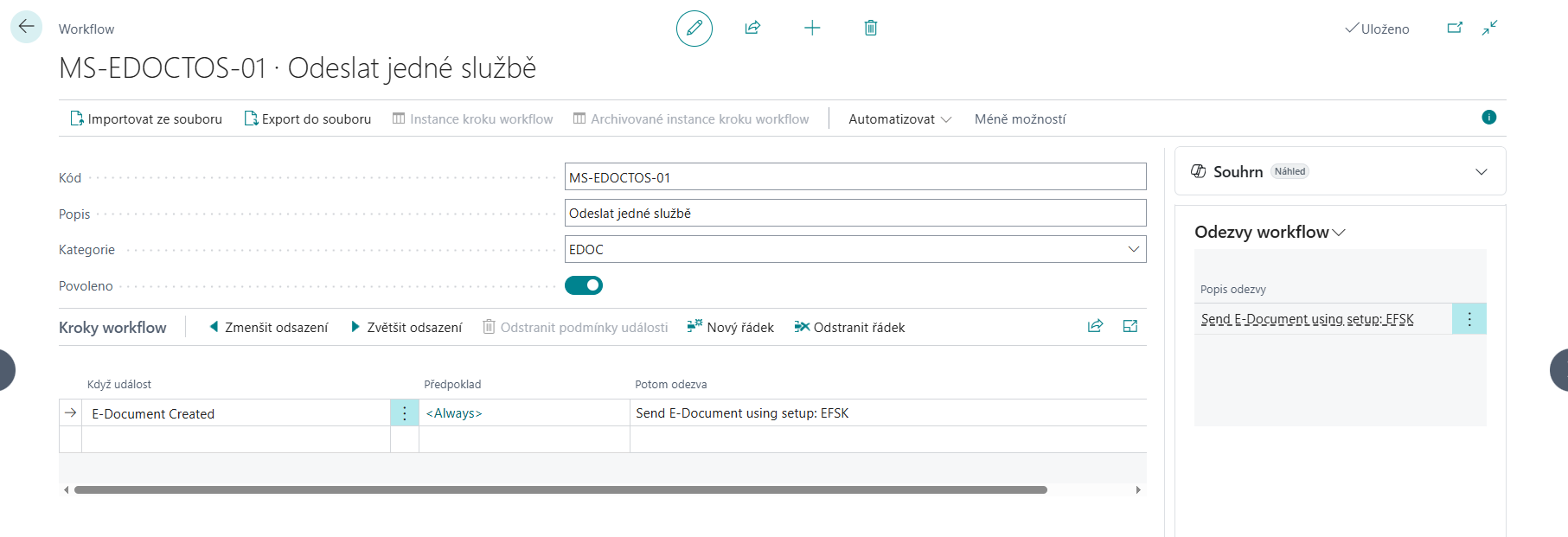
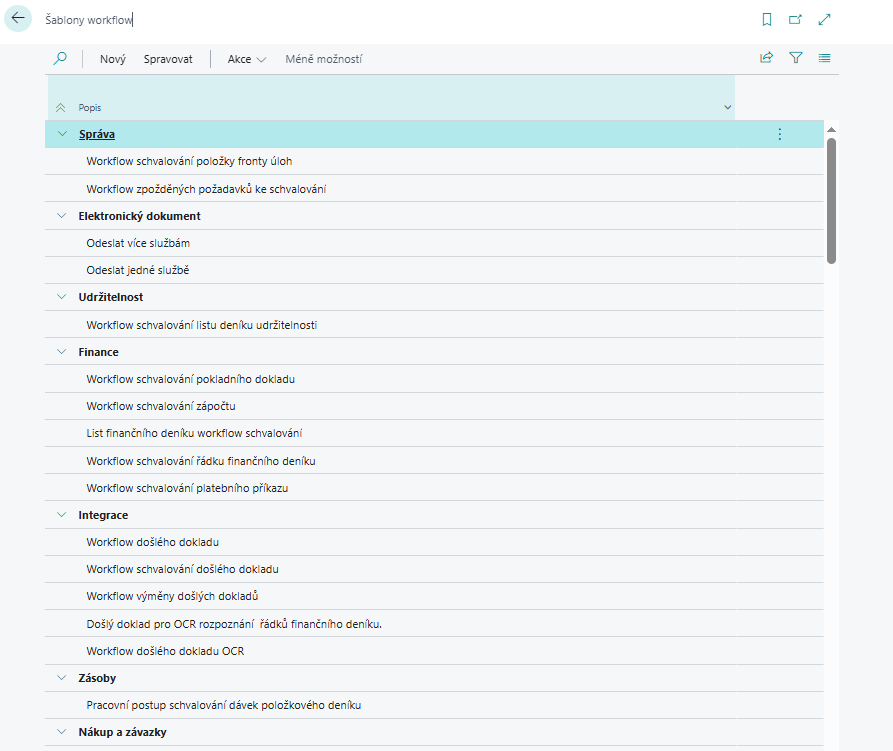
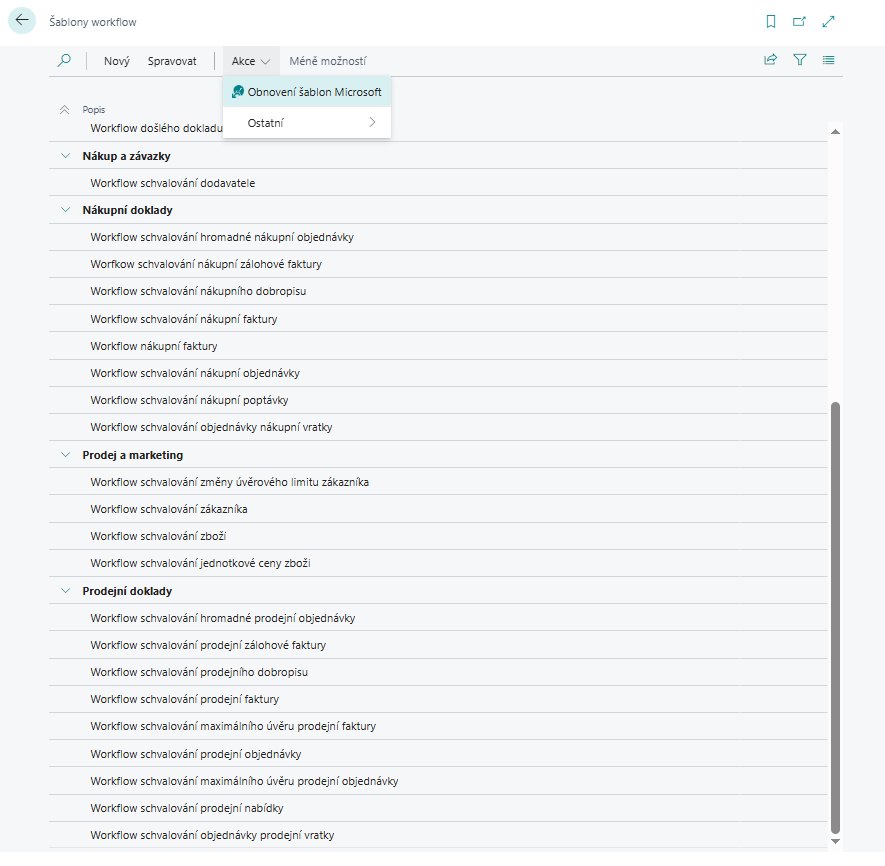
Kategória Elektronický dokument v šablónach chýba? Stáva sa to, ak boli šablóny workflow v spoločnosti vytvorené skôr, než bola nainštalovaná aplikácia E-Document Core. Na stránke Šablony workflow spustite Akce → Obnovení šablon Microsoft. Šablóny sa pregenerujú (vaše vlastné workflow zostanú zachované) a objaví sa kategória Elektronický dokument so šablónami Odeslat jedné službě a Odeslat více službám.
-
Založte Profil odesílání dokladů (Document Sending Profile) s voľbou Elektronický dokument = Rozšířený tok služeb E-dokumentů (Extended E-Document Service Flow) a vybraným workflow.
-
Profil priraďte len slovenským B2B zákazníkom (tuzemskí odberatelia s DIČ). Zahraniční zákazníci a spotrebitelia (B2C) do povinnej e-fakturácie nespadajú.
4.5 Zákazníci
Na karte zákazníka pridáva rozšírenie záložku E-faktura SK (hneď pod záložkou Fakturace). Všetko, čo zákazník pre e-faktúru potrebuje, nastavíte na jednom mieste:
| Pole | Popis |
|---|---|
| DIČ pro e-fakturu SK | DIČ zákazníka (10 číslic), použité ako Peppol ID 0245:DIČ. Ak je prázdne, použije sa DIČ z poľa Tax Registration No. českej lokalizácie (ak je lokalizácia nainštalovaná), inak sa odvodí z IČ DPH (SK + DIČ). Vyplňte ho pri zákazníkoch, ktorí nie sú platiteľmi DPH a DIČ nemajú v inom poli. |
| Profil odesílání dokladů | Štandardné pole zákazníka (to isté ako na záložke Fakturace). Vyberte profil s e-dokumentmi z predchádzajúceho kroku – bez neho sa e-faktúra zákazníkovi neodošle. |
Zákazník musí mať kód krajiny SK (alebo prázdny kód krajiny, ak je spoločnosť sama slovenská).
Ako priradiť profil zákazníkom bez ručného vypĺňania
Profil odosielania dokladov je štandardné pole zákazníka (na karte zákazníka ho nájdete na záložke Obecné aj na záložke E-faktura SK). Aby ste ho nemuseli vypĺňať pri každom zákazníkovi:
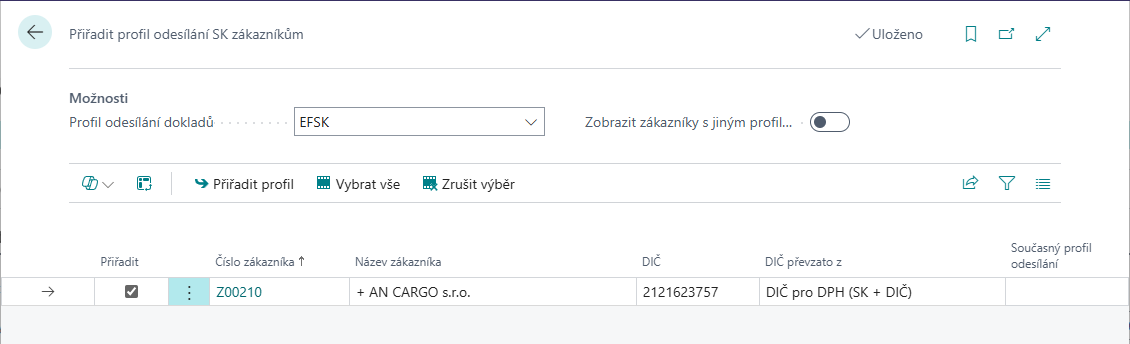
Existujúci zákazníci – akcia Přiřadit profil zákazníkům. Po inštalácii otvorte Nastavení E-faktúra SK Connector. Ak máte slovenských zákazníkov, ktorým chýba profil, zobrazí sa hore upozornenie s počtom zákazníkov a odkazom Přiřadit profil. Rovnakú stránku otvoríte aj akciou Přiřadit profil zákazníkům.
Na stránke uvidíte všetkých zákazníkov, ktorí e-faktúru potrebujú a profil zatiaľ nemajú: zákazník je zo Slovenska, má DIČ a nie je blokovaný. Pri každom je uvedené DIČ a odkiaľ sa prevzalo. Profil pre e-faktúry sa predvyplní automaticky. Ak chcete niektorého zákazníka vynechať, zrušte mu označenie Přiřadit. Potom zvoľte Přiřadit profil.
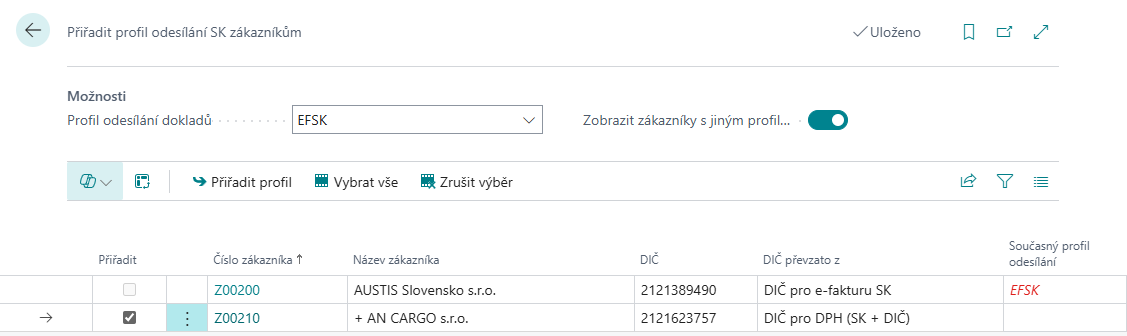
Zákazníkom, ktorí už nejaký profil majú, sa nič nemení. Ak ich chcete skontrolovať, zapnite Zobrazit zákazníky s jiným profilem. Ich súčasný profil je zobrazený v stĺpci Současný profil odesílání (zelenou, ak je to ten istý profil, ktorý je zvolený hore v poli Profil odesílání dokladů, červenou, ak majú iný profil) a nedá sa im označiť Přiřadit.
Upozornenie pri fakturácii. Ak na predajnej faktúre, objednávke alebo dobropise zvolíte slovenského zákazníka s DIČ, ktorý profil nemá, systém vás upozorní, že e-faktúra nevznikne, a ponúkne priradenie profilu.
Noví zákazníci – šablóna zákazníka. Založte šablónu pre slovenských odberateľov, napr. kopírovaním existujúcej šablóny akciou Kopírovat šablonu. V šablóne nastavte Kód země/oblasti = SK a Profil odesílání dokladů = EFSK. Zákazník založený z tejto šablóny dostane profil automaticky.
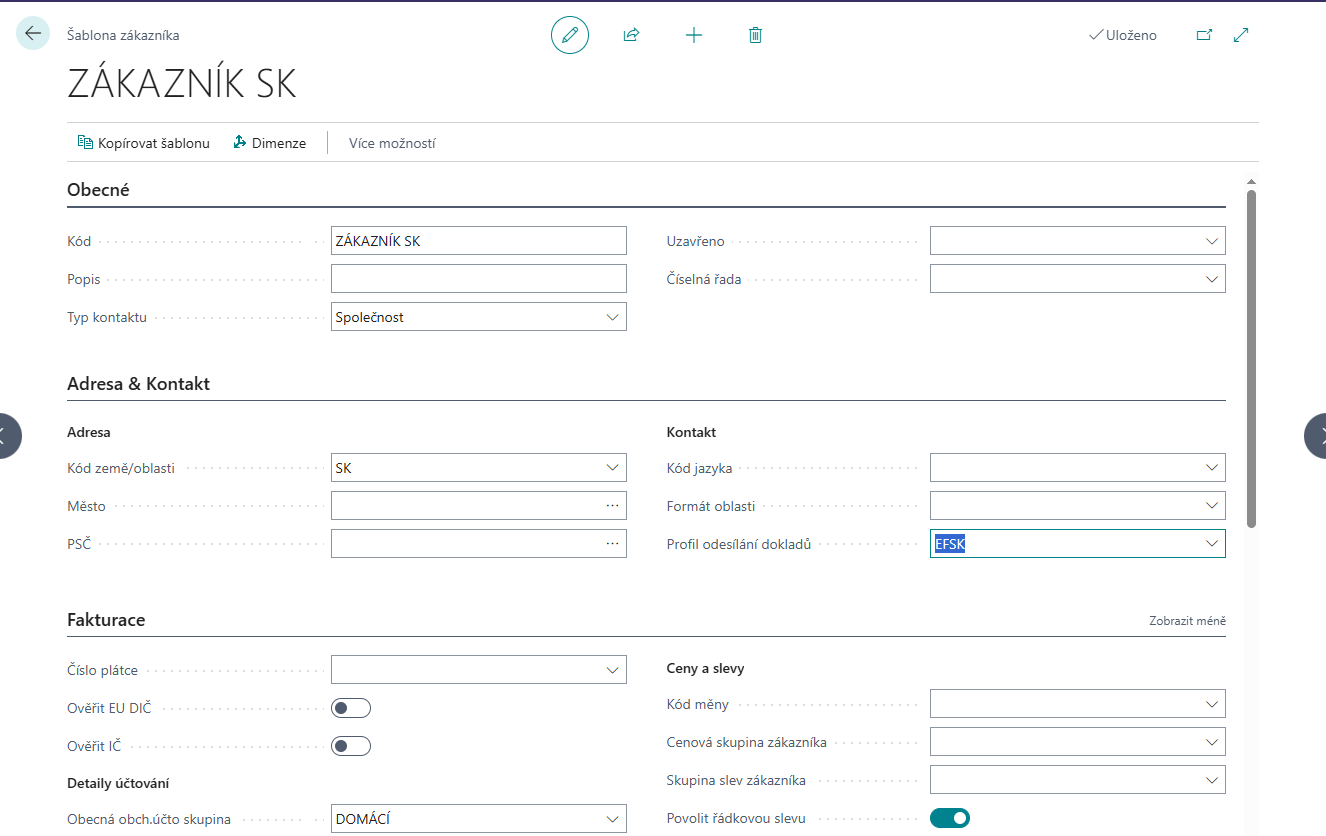
Pozor: Profil EFSK nedávajte do šablón pre zahraničných zákazníkov a na profile nezapínajte voľbu Výchozí. Výchozí profil by dostali všetci zákazníci bez profilu, aj zahraniční a spotrebitelia, a systém by im zastavil zaúčtovanie faktúry, pretože do povinnej e-fakturácie nespadajú.
Kedy vyplniť DIČ pro e-fakturu SK
Každá e-faktúra musí obsahovať DIČ odberateľa aj vaše DIČ. Vo väčšine prípadov ho nemusíte zadávať nikde navyše – rozšírenie si ho nájde samo:
- Zákazník je platiteľ DPH: DIČ sa prevezme z jeho IČ DPH (napr. zo
SK2020202020sa použije2020202020). Rozpozná sa aj IČ DPH zadané bez predpony SK. Pole DIČ pro e-fakturu SK nechajte prázdne. - Používate českú lokalizáciu a DIČ máte vyplnené v poli Tax Registration No.: DIČ sa prevezme odtiaľ. Pole DIČ pro e-fakturu SK nechajte prázdne.
- Zákazník nie je platiteľ DPH a DIČ nemáte nikde inde: vyplňte ho do poľa DIČ pro e-fakturu SK.
Ak je pole DIČ pro e-fakturu SK vyplnené, má vždy prednosť. Rovnako to platí pre vaše vlastné DIČ: ak nie je vyplnené v Nastavení E-faktúra SK Connector, prevezme sa z Informácií o spoločnosti.
Ak DIČ nie je možné nájsť, systém vás na to upozorní už pri vydaní alebo zaúčtovaní faktúry.
4.6 Príprava údajov pre formát Peppol
E-faktúra vo formáte Peppol BIS 3.0 vyžaduje niekoľko údajov, ktoré sa pri bežnej fakturácii nemusia vypĺňať. Ak chýbajú, zaúčtovanie faktúry sa zastaví a v Chybových zprávach uvidíte, čo doplniť:
| Chybová správa obsahuje | Čo doplniť |
|---|---|
| Kategorie daně … v tabulce Nastavení účtování DPH | Na stránke Nastavení účtování DPH vyplňte pri každej používanej kombinácii Kategorie daně: S bežná sadzba, Z nulová sadzba, E oslobodené, AE prenesenie daňovej povinnosti, K dodanie tovaru do EÚ, G vývoz, O mimo predmetu DPH. |
| Město plátce (alebo PSČ, adresa) | Na karte zákazníka rozdeľte adresu do polí Adresa, PSČ a Město – nie všetko do jedného poľa. |
| Vaše reference | Peppol vyžaduje referenciu kupujúceho. Zapnite v nastavení Automaticky doplnit Vaši referenci alebo pole vyplňte na doklade. |
| Merná jednotka | Pri merných jednotkách vyplňte Mezinárodní standardní kód (napr. H87 kus, C62 jednotka, KGM kilogram). |
| IČ DPH odberateľa | Platiteľom DPH zadajte IČ DPH vrátane predpony SK. |
5. Licencia
- Bez licenčného kódu (skúšobná prevádzka): rozšírenie umožní odoslať alebo prijať spolu 10 dokladov, aby si spoločnosť overila, že nastavenie a komunikácia s Digitálnym poštárom fungujú. Započítavajú sa všetky e-dokumenty, ktoré prešli cez poštára (odoslané aj prijaté), v testovacom aj produkčnom prostredí. Po vyčerpaní sa odosielanie zastaví (e-dokument skončí v stave Chyba odesílání s popisom) a príjem sa nespustí.
- S licenčným kódom: počet dokladov nie je obmedzený. Licencia platí pre spoločnosť s IČO uvedeným v kóde a do dátumu platnosti. 15 dní pred koncom platnosti systém pri odosielaní upozorní; po uplynutí platnosti sa odosielanie a príjem zastavia, kým sa nezadá nový kód.
- Pri príjme bez licencie sa stiahne najviac toľko dokladov, koľko z bezplatných ešte zostáva; ostatné zostávajú u poštára a prevezmú sa po zadaní licencie.
- Licenčný kód získate na helpdesk(at)navitec.cz – uveďte IČO spoločnosti.
6. Odchádzajúce e-faktúry
6.1 Ako odoslať e-faktúru
- Vyhotovte a zaúčtujte predajnú (servisnú) faktúru obvyklým spôsobom zákazníkovi, ktorý má priradený profil odosielania s e-dokumentmi.
- Už pri uvoľnení a zaúčtovaní systém skontroluje slovenské pravidlá (DIČ zákazníka, DIČ spoločnosti, odkaz na pôvodnú faktúru pri dobropise). Ak niečo chýba, zaúčtovanie sa zastaví s popisom, čo doplniť.
- Po zaúčtovaní vznikne e-dokument, vygeneruje sa XML PEPPOL BIS 3.0 SK a podľa workflow sa odošle Digitálnemu poštárovi.
- Poštár doklad prijme (stav Odesláno) alebo odmietne (stav Chyba odesílání s popisom chyby).
6.2 Kde vidieť, že faktúra bola odoslaná
Na zaúčtovanej predajnej faktúre, dobropise, servisnej faktúre a servisnom dobropise je v pravom paneli FactBox Digitálny poštár:
| Pole | Popis |
|---|---|
| Stav | Odesláno (zelenou) – Digitálny poštár faktúru prijal; Chyba odesílání (červenou); Zpracovává se; Neodesláno (žltou) – e-dokument ešte nevznikol; Nepodléhá e-fakturaci – zákazník nespadá pod povinnú e-fakturáciu. Kliknutím sa otvorí e-dokument s podrobnosťami a prípadnou chybou. |
| Odesláno dne | Dátum a čas, kedy poštár faktúru prijal. |
| ID dokladu v přístupovém bodě | ID faktúry u poštára – podľa neho ju dohľadáte v jeho portáli. |
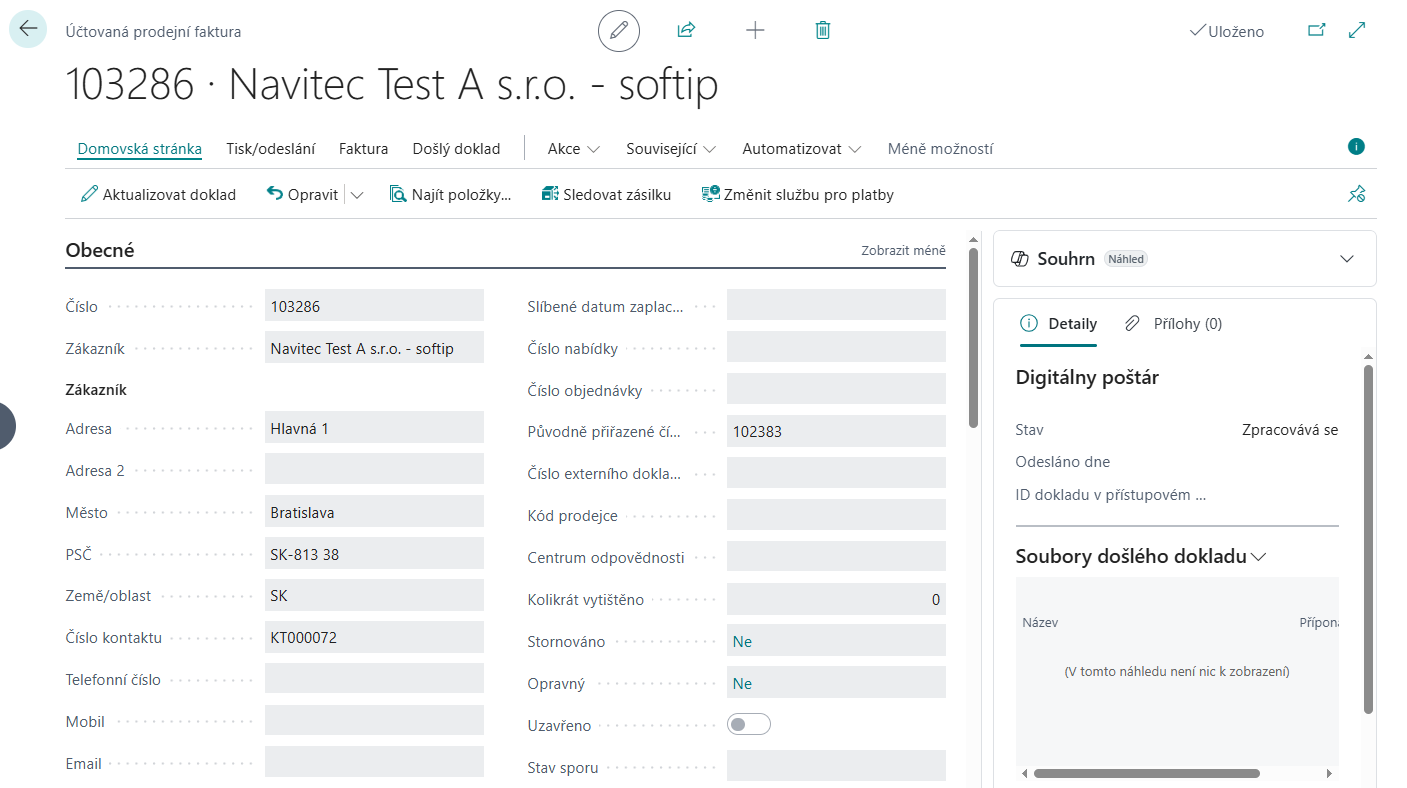
Podrobnosti vidíte na karte e-dokumentu (akcia na FactBoxe alebo stránka Elektronické dokumenty): stav služby Odesláno, v časti Přístupový bod SK ID dokladu u poštára a čas odoslania. Ak odoslanie zlyhá, text chyby od poštára (kód SAPI a correlation_id) je v časti Chybové zprávy; po oprave príčiny použite Znovu vytvořit dokument (ak sa zmenili údaje na doklade alebo v nastavení) a Odeslat dokument.
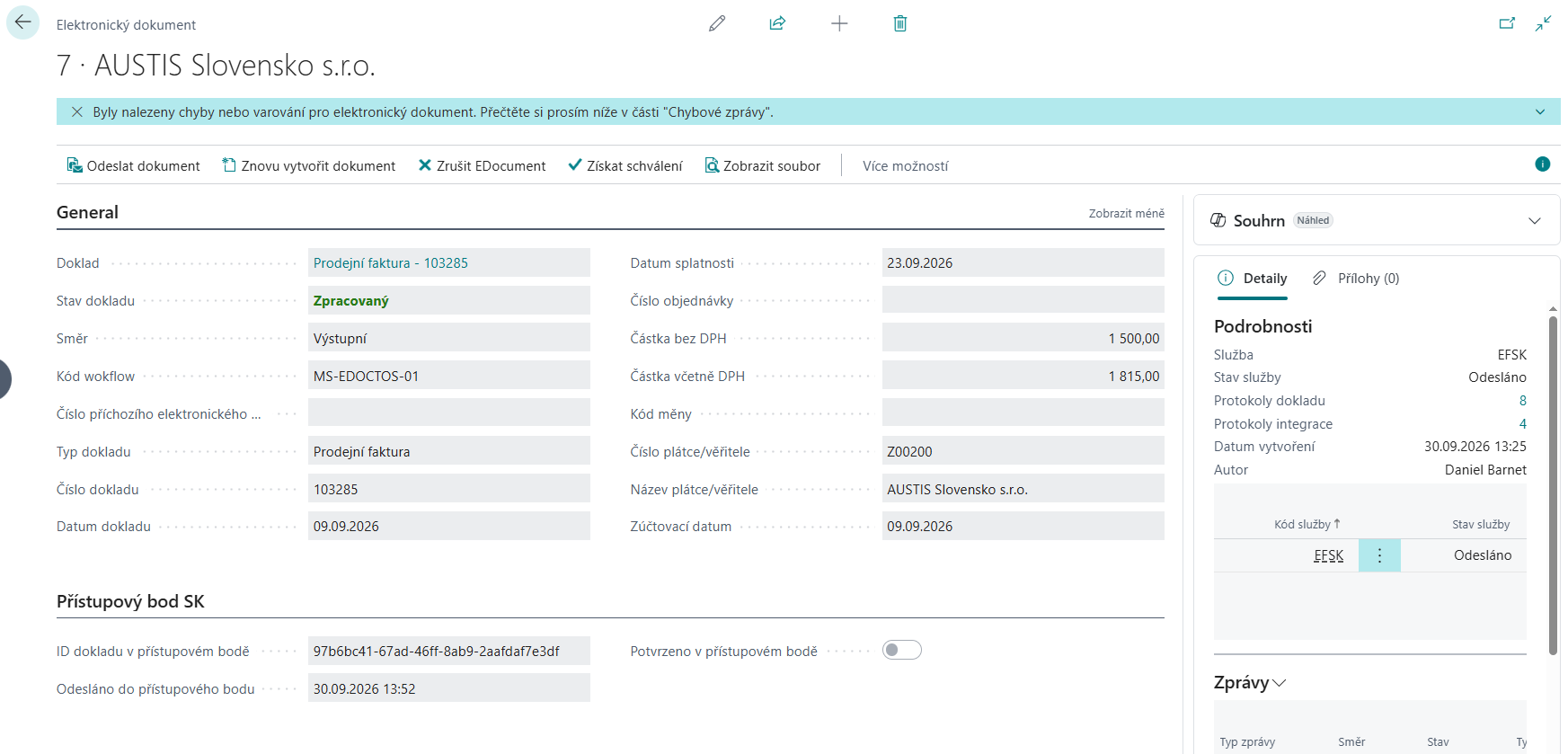
Odoslanú faktúru potom nájdete aj v aplikácii svojho poštára spolu so stavom doručenia a náhľadom PDF.
V zoznamoch Účtované prodejní faktury a Účtované prodejní dobropisy je stĺpec Stav e-faktury SK. Na filtrovanie (napr. všetky neodoslané) slúži skryté pole E-faktura SK odeslána (zobrazíte ho cez prispôsobenie stránky).
Čo stav „Odesláno“ znamená: faktúru prevzal certifikovaný poskytovateľ doručovacej služby – tým je zákonná povinnosť odoslať faktúru cez doručovaciu službu splnená. Finančná správa na Slovensku faktúry neschvaľuje (nejde o tzv. clearance model): údaje jej oznamuje poštár a dodávateľovi žiadne potvrdenie nevracia. Doručenie odberateľovi a oznámenie údajov Finančnej správe vidíte v portáli svojho poštára; ako doklad o splnení povinnosti slúži digitálna obálka, ktorú vydáva poštár.
6.3 Ako odoslať opravný doklad (dobropis)
Na predajnom dobropise vyplňte pole Číslo původní faktury (e-faktura SK), alebo použite štandardné vyrovnanie (Vyrovnat typ dokladu = Faktura a Vyrovnat číslo dokladu). Číslo aj dátum pôvodnej faktúry sa prenesú do XML ako odkaz BT-25. Pole sa pri zaúčtovaní prenáša aj na zaúčtovaný dobropis.
6.4 Ako funguje odosielanie
- Odoslanie je synchrónne – poštár hneď odpovie, či doklad prijal (
ACCEPTED) alebo odmietol (REJECTED). - Každé odoslanie nesie Idempotency-Key odvodený z e-dokumentu a obsahu XML. Opakované odoslanie toho istého dokladu tak nevytvorí duplicitu u poštára; opravený doklad dostane nový kľúč.
- Požiadavka aj odpoveď sú uložené v protokole komunikácie e-dokumentu.
- ID dokladu pridelené poštárom je viditeľné na karte e-dokumentu v sekcii Přístupový bod SK.
Stavy odchádzajúceho e-dokumentu
| Stav | Význam |
|---|---|
| Exportováno | XML bolo vygenerované, čaká na odoslanie. |
| Odesláno | Poštár doklad prijal. |
| Chyba odesílání | Poštár doklad odmietol alebo nebol dostupný. Popis chyby (kód SAPI, detail, correlation_id) je v chybových hláseniach e-dokumentu. |
| Chyba exportu | XML sa nepodarilo vygenerovať (chýbajúce údaje). |
Po odstránení príčiny chyby použite na e-dokumente akciu Odeslat znova.
7. Prichádzajúce e-faktúry
7.1 Automatický príjem (odporúčané)
Prijaté e-faktúry si Business Central môže sťahovať sám, bez zásahu používateľa. Stačí to raz zapnúť na službe e-dokumentov:
- Otvorte Služby elektronických dokumentů a kartu služby EFSK.
- Zapnite Automatický import.
- Vyplňte Čas zahájení importu (napr. 6:00) a Minuty mezi spuštěními (napr. 60 – príjem každú hodinu).
Business Central si potom sám založí úlohu vo frontě úloh, ktorá v nastavenom intervale:
- stiahne od poštára nové prijaté e-faktúry a každú uloží ako prichádzajúci e-dokument,
- podľa nastavenia importu na službe z neho vytvorí nákupnú faktúru alebo dobropis,
- poštárovi potvrdí, že doklad bol prevzatý (pri nasledujúcom príjme, teda až keď je doklad bezpečne uložený v Business Central).
Používateľ tak nájde prijaté faktúry priamo medzi nákupnými dokladmi a len ich skontroluje a zaúčtuje. Ručne rieši len e-dokumenty v stave Chyba – najčastejšie vtedy, keď v Business Central neexistuje dodávateľ s IČ DPH z faktúry. Po založení dodávateľa zvoľte na e-dokumente spracovanie znova.
Tip: Ak chcete mať prehľad, či príjem beží, nájdete úlohu na stránke Položky fronty úloh. Musí byť v stave Připraveno.
7.2 Ručný príjem
Kedykoľvek môžete príjem spustiť aj ručne – napríklad keď čakáte konkrétnu faktúru a nechcete čakať na ďalšie spustenie. Na karte služby EFSK (alebo na stránke Elektronické dokumenty) kliknite na Přijmout.
7.3 Čo sa deje pri príjme
- Doklad, ktorý už v Business Central existuje, sa nesťahuje znova – ani pri opakovanom alebo súbežnom príjme.
- Dodávateľ sa dohľadá podľa IČ DPH alebo Peppol ID z faktúry.
- Oznámenie prijatých faktúr Finančnej správe vykonáva poštár, v Business Central sa nič ďalšie nenastavuje.
7.4 Polia na prichádzajúcom e-dokumente
| Pole | Popis |
|---|---|
| ID dokladu v přístupovém bodě | ID dokladu u poštára. |
| Potvrzeno v přístupovém bodě | Či bolo prevzatie dokladu potvrdené poštárovi. |
8. Sledovanie lehôt
Stránka Sledování lhůt e-faktur SK (SK E-Invoice Deadline Monitor) zobrazí zaúčtované predajné a servisné faktúry a dobropisy slovenských B2B zákazníkov, ktoré ešte neboli odoslané ako e-faktúra. Otvoríte ju vyhľadaním alebo akciou Sledování lhůt na karte Nastavení E-faktúra SK Connector.

| Stĺpec | Popis |
|---|---|
| Typ dokladu, Číslo dokladu | Zaúčtovaný doklad. Kliknutím na číslo sa doklad otvorí. |
| Číslo zákazníka, Název zákazníka | Odberateľ (zákazník fakturácie). |
| Částka včetně DPH | Suma dokladu. |
| Datum dodání (datum DPH) | Dátum DPH, od ktorého sa počíta lehota. |
| Lhůta | Posledný deň na vyhotovenie a odoslanie. |
| Zbývá dní | Počet zostávajúcich dní. Záporné číslo = lehota uplynula. |
| Stav E-dokumentu | Stav e-dokumentu v službe. Prázdne = e-dokument neexistuje. Kliknutím sa e-dokument otvorí. |
| Odesláno | Či poštár doklad prijal. |
Farebné zvýraznenie: červenou po lehote, žltou v období upozornenia, zelenou odoslané.
Akcie: Obnovit, Zobrazit/skrýt odeslané, Otevřít doklad, Otevřít E-dokument.
9. Predajné doklady – rozšírenie polí
9.1 Prodejní dobropis / Účtovaný prodejní dobropis
| Pole | Popis |
|---|---|
| Číslo původní faktury (e-faktura SK) | Faktúra, ktorú dobropis opravuje. Exportuje sa ako BillingReference (BT-25). Ak je prázdne, použije sa číslo vyrovnávaného dokladu. |
10. Riešenie problémov
| Príznak | Príčina a riešenie |
|---|---|
| Faktúra má stav Neodesláno a na stránke Elektronické dokumenty k nej nie je žiadny e-dokument | E-dokument pri zaúčtovaní nevznikol. Skontrolujte: zákazník (pole Fakturovat na) má profil odosielania EFSK; profil má Elektronický doklad = Workflow elektronického dokladu a vybrané workflow; workflow je povolené a v odozve má vybranú službu EFSK (Send E-Document using setup: EFSK); služba má v Konfigurujte doklady pro export daný typ dokladu. Faktúra zaúčtovaná pred opravou e-dokument už mať nebude. |
| Zaúčtovanie sa zastaví s chybou z validácie PEPPOL | Chýbajúce údaje – pozrite kapitolu 4.6 Príprava údajov pre formát Peppol. |
| E-dokument sa neodošle hneď po zaúčtovaní | Na službe EFSK je zapnutý Dávkový export – vypnite ho. |
SAPI-AUTH-003: No access to this participant |
DIČ společnosti nezodpovedá organizácii u poštára, alebo ID klienta patrí inému účtu. Pozrite kapitolu 3. Kde získať údaje do nastavenia. Po oprave použite na e-dokumente Znovu vytvořit dokument a Odeslat dokument. |
SAPI-AUTH-004 / SAPI-AUTH-005 |
Zapnutý zoznam povolených IP adries u poštára, resp. dočasné zablokovanie po 5 neúspešných prihláseniach – pozrite kapitolu 3. |
| Tajný klíč klienta byl uložen starší verzí… | Po aktualizácii zadajte tajný kľúč klienta v nastavení znova. |
| Prijatý e-dokument má stav Chyba zpracování importovaného dokladu | Doklad sa stiahol, ale nepodarilo sa z neho vytvoriť nákupný doklad. Pozrite Chybové zprávy na e-dokumente: najčastejšie chýba dodávateľ s IČ DPH z faktúry, alebo faktúra nie je adresovaná vašej spoločnosti (parameter Ověřit přijímající společnost na službe). Po oprave použite Znovu zpracovat dokument. |
11. Oprávnenia
Používateľom, ktorí nastavujú e-fakturáciu alebo pracujú so sledovaním lehôt, priraďte sadu oprávnení SK E-INVOICE NTC – E-faktúra SK Connector (vše) (popri štandardných oprávneniach pre e-dokumenty).
12. Často kladené otázky
Odpovede na otázky, ktoré sa oplatí položiť dodávateľovi účtovného programu pred výberom riešenia e-fakturácie.
12.1 Vytvára Business Central XML e-faktúry sám, alebo konverziu robí poštár?
E-faktúru vytvára priamo Business Central. Rozšírenie generuje XML vo formáte UBL 2.1 podľa normy EN 16931 a špecifikácie Peppol BIS Billing 3.0 so slovenskými pravidlami (identifikácia 0245:DIČ, kontrola DIČ a povinných údajov). Doklad sa kontroluje už pri zaúčtovaní, takže chybu opravíte skôr, než faktúra odíde. Poštárovi sa odovzdá hotové XML – nič nekonvertuje.
12.2 Ako sa prijaté e-faktúry dostanú do Business Central? Uchováva sa pôvodné XML?
Automaticky. Business Central v nastavenom intervale (napr. každú hodinu) stiahne od poštára prijaté e-faktúry, uloží ich ako e-dokumenty a vytvorí z nich nákupné faktúry alebo dobropisy (pozri kapitolu 7). Príjem môžete spustiť aj ručne.
Pôvodné XML zostáva uložené pri e-dokumente v Business Central a môžete si ho kedykoľvek stiahnuť. Aby ste splnili povinnosť archivácie (10 rokov), e-dokumenty nemažte. Prijaté aj odoslané e-faktúry uchováva aj váš Digitálny poštár.
12.3 Podporuje riešenie dobropis s odkazom na pôvodnú faktúru?
Áno. Dobropis sa odosiela ako Credit Note (kód 381) s odkazom na pôvodnú faktúru v poli BT-25 (a jej dátumom v BT-26). Odkaz sa doplní automaticky z opravovaného dokladu. Dobropis bez pôvodnej faktúry systém v predvolenom nastavení neodošle (pozri kapitolu 6.3).
12.4 Nastavuje sa kód kategórie DPH správne podľa režimu dodania?
Kód kategórie DPH (S, Z, E, AE, K, G, O) sa preberá z nastavenia účtovania DPH v Business Central – každej kombinácii je priradená kategória, napr. prenesenie daňovej povinnosti = AE, dodanie do iného štátu EÚ = K, vývoz = G. Dôvod oslobodenia od DPH sa preberá z doložky DPH. Pri implementácii mapovanie skontrolujeme spolu s vami (pozri kapitolu 4.6).
12.5 Koľko stojí rozšírenie a sú v cene nejaké limity?
Licencia má pevnú cenu za spoločnosť, bez limitu počtu e-faktúr a používateľov. Počítajú sa odoslané aj prijaté doklady a nič sa nedopláca. Aktuálnu cenu nájdete na Microsoft Marketplace (pozri kapitolu 5). Služby Digitálneho poštára si hradíte priamo u zvoleného poštára podľa jeho cenníka.
12.6 Dá sa prepojenie vyskúšať pred 1. januárom 2027?
Áno. Rozšírenie má prepínač Test / Produkce a funguje s testovacími prostrediami poštárov – overené je s eFaktúra.sk a SOFTIP Digitálny poštár. Bez licenčného kódu môžete navyše odoslať alebo prijať až 10 dokladov na vyskúšanie. Odporúčame prepojenie odskúšať ešte v dobrovoľnej prevádzke, aby ste od 1. 1. 2027 fungovali bez starostí.
13. Kontakt
V prípade nejasností kontaktujte technickú podporu na helpdesk(at)navitec.cz
14. História verzií
Prehľad významných zmien podľa verzií:
| Verzia | Zmeny |
|---|---|
| 27.0.7.0 | Nová akcia Přiřadit profil zákazníkům v nastavení: prehľad slovenských zákazníkov s DIČ bez profilu odosielania a hromadné priradenie profilu; upozornenie v nastavení a na predajnom doklade, ak zákazníkovi profil chýba; DIČ sa rozpozná aj z IČ DPH zadaného bez predpony SK; nové nastavenie Automaticky doplnit Vaši referenci (referencia kupujúceho vyžadovaná Peppolom); nové pole Digitálny poštár – po výbere poštára (eFaktúra, SOFTIP) sa adresy API a schémy Peppol ID doplnia automaticky |
| 27.0.6.0 | DIČ zákazníka aj spoločnosti sa automaticky preberá aj z poľa Tax Registration No. českej lokalizácie (ak je nainštalovaná) – pole DIČ pro e-fakturu SK netreba vypĺňať duplicitne |
| 27.0.5.0 | Oprava chyby „Operace byla přerušena, aby se zabránilo odhalení tajné hodnoty“ pri teste pripojenia. Po aktualizácii je potrebné znovu zadať Tajný klíč klienta (test aj produkcia). |
| 27.0.3.0 | Oprava chyby „Neplatná hlavička HTTP“ pri získaní prístupového tokenu (Otestovat připojení); tajný kľúč klienta môže obsahovať ľubovoľné znaky |
| 27.0.2.0 | Nová záložka E-faktura SK na karte zákazníka (DIČ pro e-fakturu SK, Profil odesílání dokladů); odkaz na dokumentáciu z aplikácie (https://dokumentace.navitec.cz/EFSK); doplnený postup založenia workflow zo šablóny Odeslat jedné službě vrátane obnovenia šablón Microsoft |
| 27.0.1.0 | Kontrola licenčného kódu aj na kód aplikácie (licencia musí byť vystavená pre E-faktúra SK Connector); prvá verzia odoslaná na certifikáciu Microsoft AppSource |
| 27.0.0.1 | Prvá verzia: formát PEPPOL BIS 3.0 SK (Peppol ID 0245:DIČ, slovenské kontroly, odkaz dobropisu na pôvodnú faktúru), odosielanie a prijímanie e-faktúr cez Digitálneho poštára rozhraním SAPI-SK, prepínanie testovacieho a produkčného prostredia, stav e-faktúry na zaúčtovaných dokladoch (panel Digitálny poštár), sledovanie lehôt, licencia so skúšobnou prevádzkou 10 dokladov |
- E-faktúra SK Connector
- 1. Popis funkcionality
- 2. Podporovaní poskytovatelia (Digitálni poštári)
- 3. Kde získať údaje do nastavenia
- 4. Nastavenie (jednorazové, pred prvým použitím)
- 5. Licencia
- 6. Odchádzajúce e-faktúry
- 7. Prichádzajúce e-faktúry
- 8. Sledovanie lehôt
- 9. Predajné doklady – rozšírenie polí
- 10. Riešenie problémov
- 11. Oprávnenia
- 12. Často kladené otázky
- 12.1 Vytvára Business Central XML e-faktúry sám, alebo konverziu robí poštár?
- 12.2 Ako sa prijaté e-faktúry dostanú do Business Central? Uchováva sa pôvodné XML?
- 12.3 Podporuje riešenie dobropis s odkazom na pôvodnú faktúru?
- 12.4 Nastavuje sa kód kategórie DPH správne podľa režimu dodania?
- 12.5 Koľko stojí rozšírenie a sú v cene nejaké limity?
- 12.6 Dá sa prepojenie vyskúšať pred 1. januárom 2027?
- 13. Kontakt
- 14. História verzií
- E-faktúra SK Connector
- 1. Popis funkcionality
- 2. Podporovaní poskytovatelia (Digitálni poštári)
- 3. Kde získať údaje do nastavenia
- 4. Nastavenie (jednorazové, pred prvým použitím)
- 5. Licencia
- 6. Odchádzajúce e-faktúry
- 7. Prichádzajúce e-faktúry
- 8. Sledovanie lehôt
- 9. Predajné doklady – rozšírenie polí
- 10. Riešenie problémov
- 11. Oprávnenia
- 12. Často kladené otázky
- 12.1 Vytvára Business Central XML e-faktúry sám, alebo konverziu robí poštár?
- 12.2 Ako sa prijaté e-faktúry dostanú do Business Central? Uchováva sa pôvodné XML?
- 12.3 Podporuje riešenie dobropis s odkazom na pôvodnú faktúru?
- 12.4 Nastavuje sa kód kategórie DPH správne podľa režimu dodania?
- 12.5 Koľko stojí rozšírenie a sú v cene nejaké limity?
- 12.6 Dá sa prepojenie vyskúšať pred 1. januárom 2027?
- 13. Kontakt
- 14. História verzií